恢復網格
估計行和列、移動採樣網格並細化單一單元格。在接受自動修復之前檢查它。


專為您的工作流程而設計
估計行和列、移動採樣網格並細化單一單元格。在接受自動修復之前檢查它。
刪除背景、合併相似的顏色或使用自訂顏色進行繪製。保持清除的單元格透明。
每個單元匯出一個像素,或以整數倍放大。保存項目文件以繼續編輯。
PNG、JPG 或 WebP。從你喜歡的事物開始。
對齊網格、細化顏色並保留小細節。
匯出像素 PNG 或帶有顏色代碼的珠子圖案。
邊做邊學
很高興知道
從您的第一張圖像到最終的設計。選擇一個類別並找到您需要的內容。
免費使用 · 無需帳戶 · 本地處理
PixTame 可協助您將影像轉換為常規像素網格、最佳化取樣顏色、刪除背景、合併相似顏色以及匯出像素 PNG。用它來清理像素插圖、靜態遊戲資源或工藝項目的設計。您可以將結果保留為數位影像,或繼續將其準備為熔絲珠圖案。
將 PNG、JPG 或 WebP 匯入 PixTame,檢查列和行,然後調整網格位置和取樣點。每個網格單元都成為 純像素 PNG 匯出中的一個像素。具有現有像素結構的影像更容易對齊。您也可以匯入照片,但它們通常需要更多的簡化和手動校正。
您可以在 AI 產生的具有不均勻單元、模糊邊緣或多餘顏色的影像上嘗試 PixTame。它可以幫助您建立規則網格並糾正單一單元格,但不能保證恢復不明確或遺失的細節。在接受之前將原件與修復預覽進行比較,特別是眼睛周圍、輪廓和狹窄間隙。
在 PixTame 中選擇背景,檢查粉紅色候選單元格,然後套用刪除。如果主題的一部分被刪除,請使用恢復控制項或撤銷。清除的儲存格在 純像素 PNG 和 放大 PNG 匯出中保持透明。現有的白色像素不會自動變為透明;首先選擇並清除實際背景。
PixTame 匯出 純像素 PNG 和 放大 PNG。 純像素 PNG 每個網格單元使用一個像素,而 放大 PNG 提供更大的顯示影像。單獨下載 PixTame 專案檔案以保留來源影像和編輯狀態。 PNG 不會取代可編輯的項目備份,且 SVG 匯出目前不可用。
目前 PixTame 網頁編輯器中的基本編輯和 PNG 匯出是免費的,無需帳戶。圖像、像素資料和專案檔案在您的瀏覽器中本地處理,不會上傳到我們的伺服器。請參閱隱私權頁面以瞭解分析配置和選擇退出控制項。分析排除影像內容、檔案名稱和匯出。
使用 PixTame,首先匯入影像、調整其網格並匹配珠子顏色。導出帶有座標、顏色代碼和估計數量的圖案。對於您的第一個項目,請選擇簡單、清晰的像素藝術,並在放置珠子之前檢查輪廓、背景和重要細節。複雜的照片或模糊的圖像可能需要更多的手動工作。
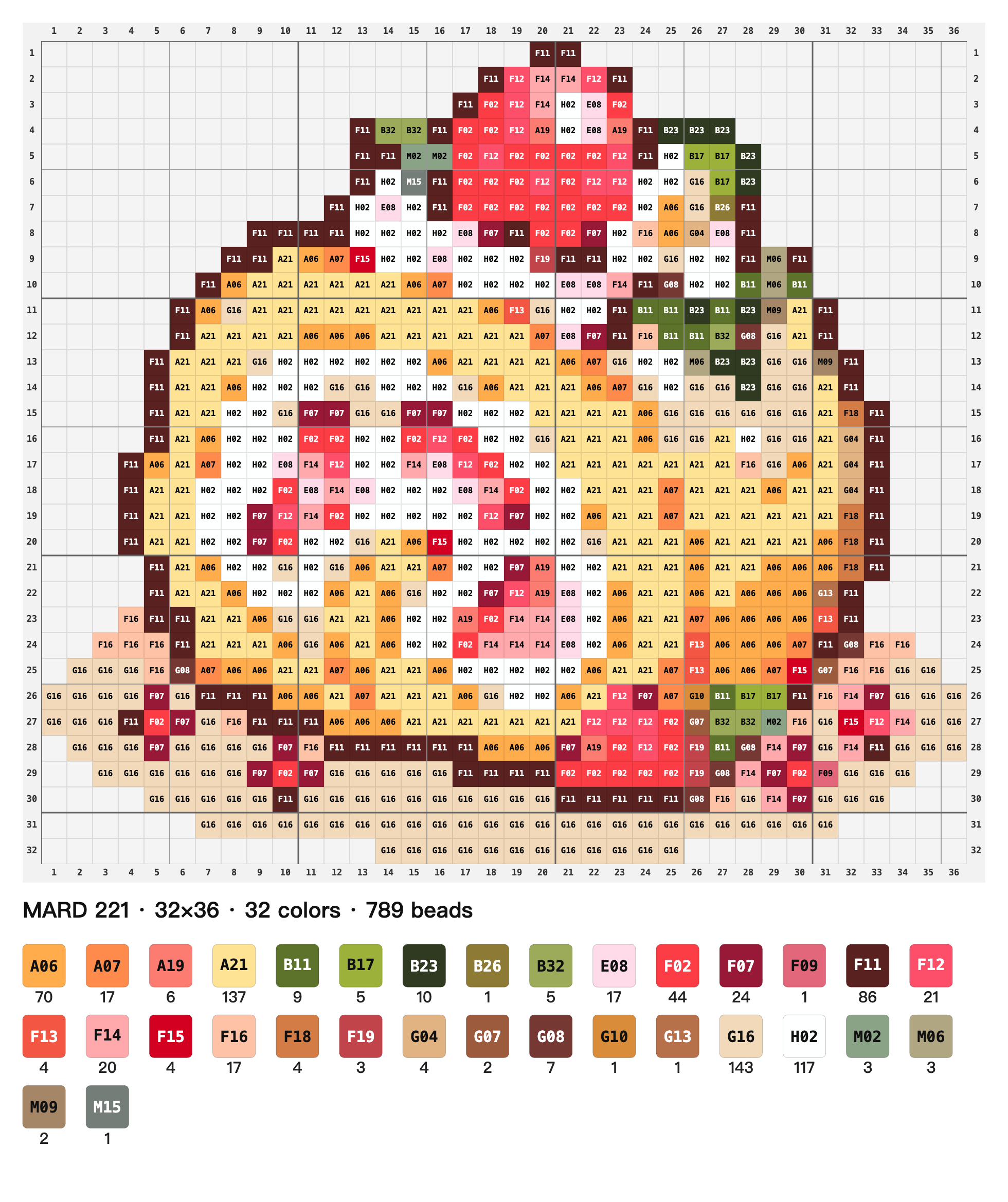
將 PNG、JPG 或 WebP 匯入 PixTame,檢查網格尺寸和對齊方式,然後細化背景和顏色。選擇與實際珠子相符的調色板,查看映射顏色預覽和計數,然後匯出珠子圖案 PNG。當您的製作過程需要水平翻轉時,請使用鏡像匯出。
PixTame 目前支援 MARD 221、MARD 291 以及 COCO、Manman、Panpan 和 Mixiaowo 的顏色代碼參考資料。品牌之間的顏色代碼不可互換,因此請選擇與您的耗材相符的調色板。 Perler 和 Hama 調色板目前尚未內建;使用這些材質時請自行檢查實體顏色。
PixTame 根據您目前的設計和所選調色板估算顏色匹配和數量。螢幕、實體微珠批次和調色板資料可能有所不同。網格或背景的變化也會影響計數。在購買耗材之前檢查實體樣品和庫存。透明的空細胞表示沒有放置珠子;它們與物理透明珠不同。
PixTame 匯出具有網格線、座標、顏色代碼、數量和可選文字浮水印的常規或鏡像珠子圖案 PNG。列印 PNG 作為參考並檢查可讀性和裁剪。它不是經過校準的實際尺寸的釘板模板。目前不支援直接匯出 PDF 和 CSV。
是的,但保留 PixTame 專案檔案以及匯出的 PNG。此項目保留來源圖像和編輯狀態,以便您可以重新打開它並更改網格、背景、顏色或品牌設定。瀏覽器會自動儲存保持本機進度;移動到另一台裝置需要手動匯出和匯入專案。
美好事物從像素開始
儲存 .pixtame 專案並從上次停下的地方繼續。