集我·實用指南
如何把圖片製作成拼豆圖紙
一個實用的串珠圖案需要合理的網格、清晰的細節以及實際可用的顏色。先從簡單的像素畫開始,然後在購買串珠之前檢查圖案。
一步一步
從一個簡單的圖像開始
匯入您有權使用的 PNG、JPG 或 WebP。對於此練習,請使用下面的蛋糕圖片。清晰的像素藝術是比詳細照片更可預測的起點。如果網格扭曲,請先依照網格復原指南進行操作。
選擇網格大小
檢查列數和行數。更多的單元可以保留細節,但也可以增加珠子數量和零件的物理尺寸。更少的細胞需要更簡單的形狀。檢查設計是否適合您的釘板;物理尺寸取決於珠子和板間距。
清理背景與重要細節
在應用背景選擇之前預覽它。以有用的變焦檢查眼睛、輪廓和微小的亮點。使用繪畫或採樣點調整來修復單一單元。逐漸合併相似的顏色:顏色越少越容易獲取,但會使陰影變得平坦。
選擇珠子品牌並檢查映射
點選繪畫色彩按鈕以開啟調色盤對話方塊。在「品牌」中選擇您的調色板,例如 MARD 221 或 MARD 291,然後關閉對話方塊。在顏色摘要中啟用“珠子顏色”以預覽映射的顏色並檢查統計數據。按一下調色板顏色以突出顯示其單元格;如果需要,請雙擊它可以替換該顏色。顯示的顏色為近似值,因此購買前請檢查實體樣品。
匯出花樣並儲存項目
為包含座標、顏色代碼和使用計數的網格選擇「珠子圖案 PNG」。僅當您希望設計水平翻轉時才選擇“鏡像圖案 PNG”。另請下載 JSON 備份以保持項目可編輯。目前編輯器不提供 CSV 匯出功能。
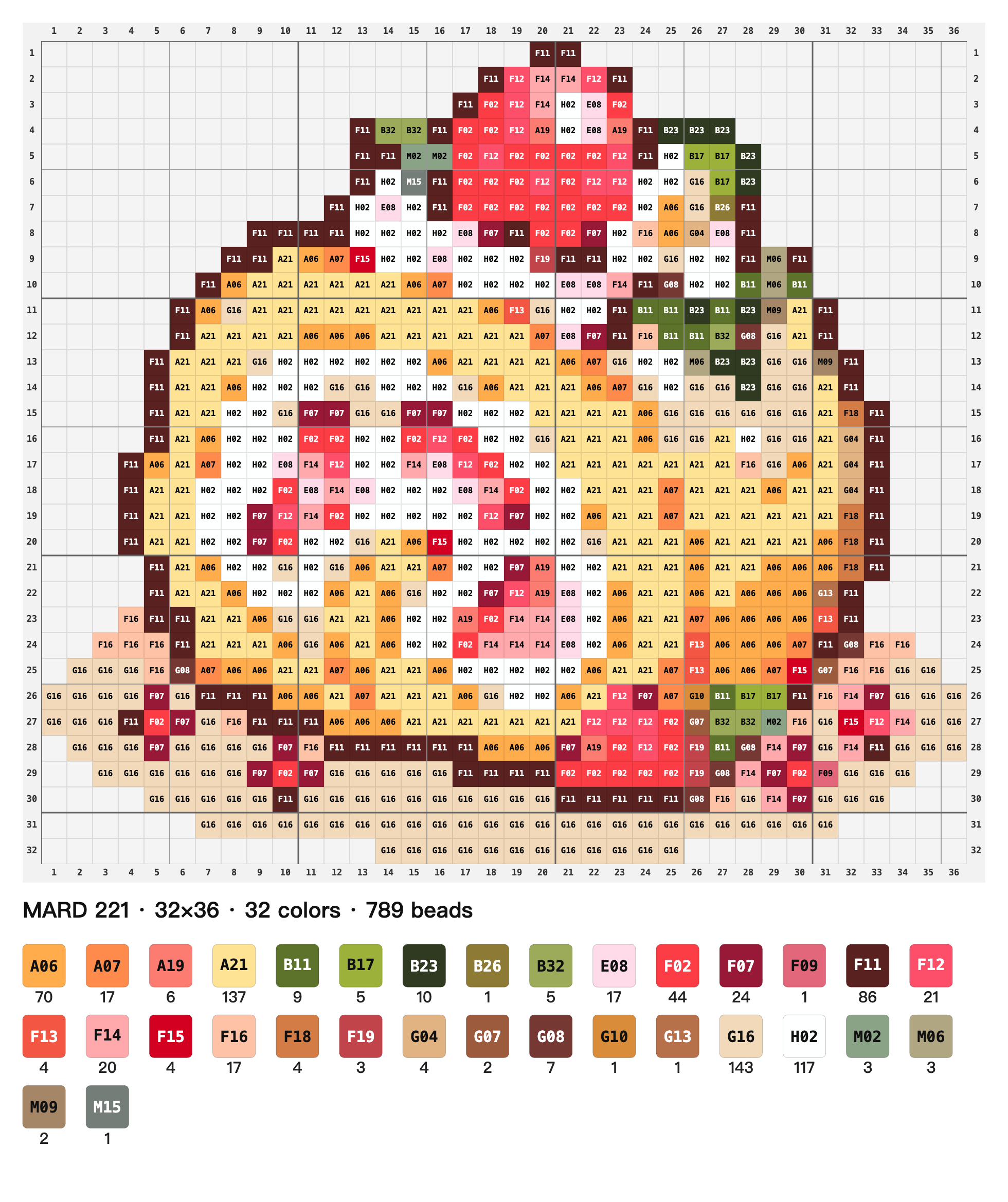
實務:從蛋糕像素到可列印圖案
下面的圖案是使用上一指南恢復的蛋糕圖像、相似顏色容差 12 和 MARD 221 調色板(32 種顏色,789 顆珠子)從當前編輯器導出的。它演示了圖案佈局和估計數量;尚未通過組裝物理珠子進行驗證。

問題與限制
圖案與真珠完全一致嗎?
否。螢幕設定、照明、調色板數據和珠子批次可能有所不同。顏色映射和珠子計數為估計值;購買前檢查圖案和您的用品。
什麼時候需要鏡像圖案?
當預期的組裝或熨燙方向需要水平翻轉時。將其與成品的預期正面進行比較;鏡像是可選的。
我可以在其他裝置上繼續編輯嗎?
是的,透過下載 JSON 專案備份並將其匯入到其他裝置上。本機瀏覽器自動儲存不會自動同步。
我可以匯出 CSV 購物清單嗎?
不在目前編輯器中。 PNG 圖案包括顏色代碼和計數。在購買材料之前手動檢查這些估算。
使用您自己的影像嘗試這些步驟。
開啟 PixTame →