ビーズを合わせる
MARD 221 / 291、COCO、マンマン、パンパン、ミシャオウォからお選びください。購入前に物理サンプルを確認してください。
アイロンビーズ図案 / PIXTAME
画像をインポートし、グリッドを位置合わせして、ビーズ パレットと一致させます。カラーコードと数量を確認して、パターンをエクスポートします。
無料・アカウントなし・ブラウザで処理
あなたのワークフローに合わせて作られています
MARD 221 / 291、COCO、マンマン、パンパン、ミシャオウォからお選びください。購入前に物理サンプルを確認してください。
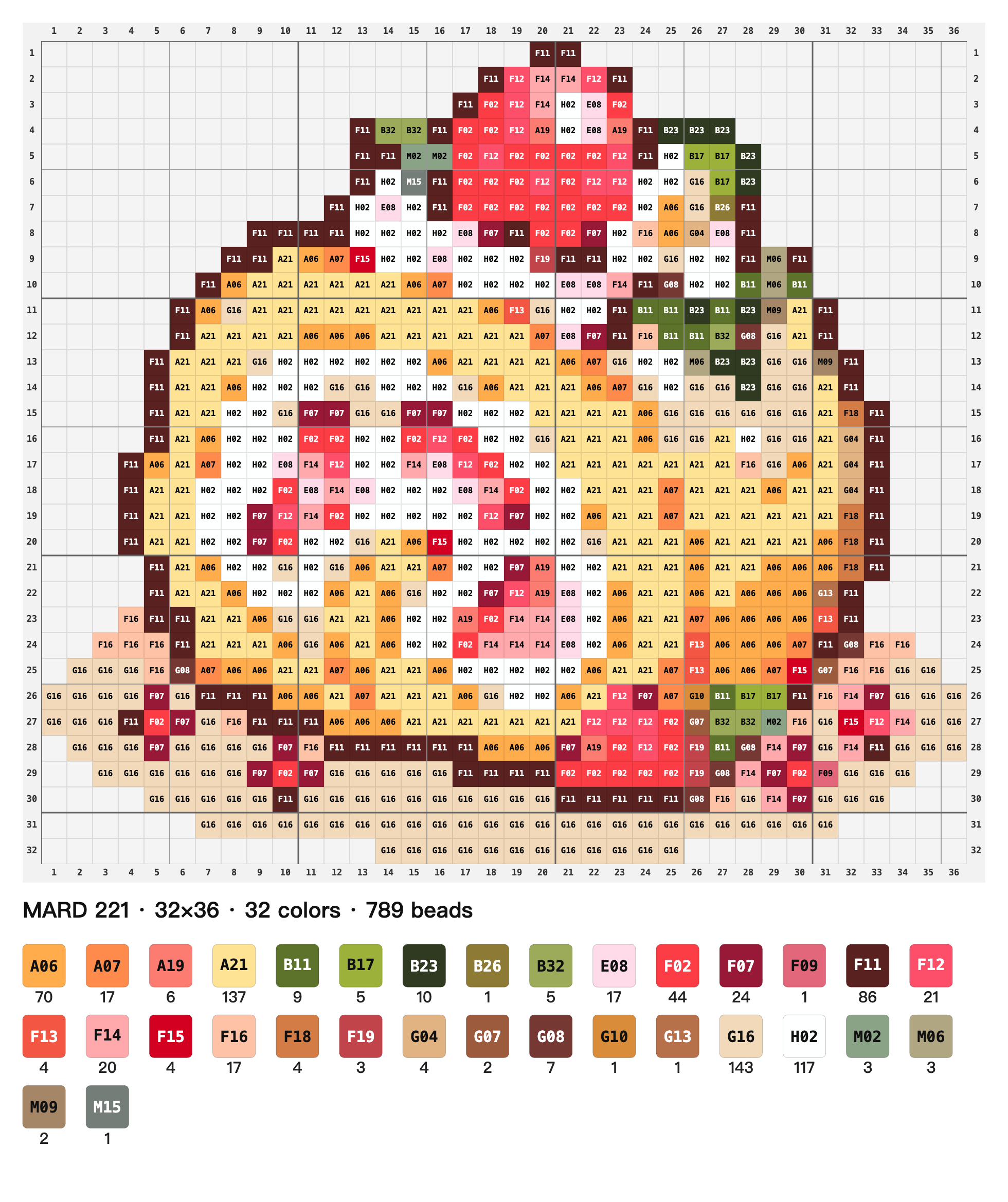
座標、セルのカラーコード、推定数量をエクスポートします。必要に応じてパターンをミラーリングします。
セルを色で強調表示し、細部を検査します。 PNG はリファレンスであり、調整されたペグボード テンプレートではありません。
PNG、JPG、または WebP。好きなものから始めましょう。
グリッドを調整し、色を調整し、細部を維持します。
ピクセルPNGまたはカラーコード付きのビーズパターンをエクスポートします。
はじめての方へ
知っておきたいこと
最初のイメージから完成したデザインまで。カテゴリを選択して、必要なものを見つけてください。
無料で使用可能・アカウントなし・ローカル処理
PixTame を使用すると、画像を通常のピクセル グリッドに変換し、サンプリングした色の調整、背景の削除、類似した色の結合、ピクセル PNG のエクスポートを行うことができます。ピクセル イラスト、静的ゲーム アセット、クラフト プロジェクトのデザインをクリーンアップするために使用します。結果をデジタル画像として保存することも、アイロンビーズ パターンとして準備を続けることもできます。
PNG、JPG、WebP を PixTame にインポートし、列と行を確認して、グリッドの位置とサンプリング ポイントを調整します。各グリッド セルは、ピクセル PNG エクスポートでは 1 つのピクセルになります。既存のピクセル構造を持つ画像の方が位置合わせが簡単です。写真をインポートすることもできますが、通常はさらに単純化して手動で修正する必要があります。
不均一なセル、ぼやけたエッジ、または余分な色を含む AI で生成された画像で PixTame を試すことができます。これは、規則的なグリッドを確立し、個々のセルを修正するのに役立ちますが、あいまいな詳細や欠落した詳細の回復を保証することはできません。特に目の周り、輪郭、狭い隙間などは、受け入れる前にオリジナルと修復プレビューを比較してください。
PixTame で背景を選択し、ピンク色の候補セルを調べて、削除を適用します。主題の一部が削除された場合は、回復コントロールを使用するか、元に戻します。クリアされたセルは、ピクセル PNG およびアップスケール PNG エクスポートで透明なままになります。既存の白いピクセルは自動的には透明になりません。最初に実際の背景を選択してクリアします。
PixTame はピクセル PNG とアップスケール PNG をエクスポートします。ピクセル PNG ではグリッド セルごとに 1 つのピクセルが使用されますが、アップスケール PNG ではより大きな表示イメージが提供されます。ソース画像と編集状態を保存するには、PixTame プロジェクト ファイルを個別にダウンロードします。 PNG は編集可能なプロジェクトのバックアップに代わるものではなく、SVG エクスポートは現在利用できません。
現在の PixTame Web エディターでの基本的な編集と PNG エクスポートは無料で、アカウントは必要ありません。画像、ピクセル データ、プロジェクト ファイルはブラウザ内でローカルに処理され、当社のサーバーにはアップロードされません。分析構成とオプトアウト制御については、プライバシー ページを参照してください。分析では、画像の内容、ファイル名、エクスポートは除外されます。
PixTame では、画像をインポートし、グリッドを調整し、ビーズの色を一致させることから始めます。座標、カラーコード、推定数量を含むパターンをエクスポートします。初めてのプロジェクトでは、シンプルで明確なピクセル アートを選択し、ビーズを配置する前に輪郭、背景、重要な詳細を確認してください。複雑な写真やぼやけた画像の場合は、さらに手作業が必要になる場合があります。
PNG、JPG、または WebP を PixTame にインポートし、グリッドの寸法と配置を確認してから、背景と色を調整します。実際のビーズに一致するパレットを選択し、マッピングされたカラーのプレビューと数を確認して、ビーズ パターン PNG をエクスポートします。作成プロセスで水平方向の反転が必要な場合は、ミラーリングされたエクスポートを使用します。
PixTame は現在、MARD 221、MARD 291、および COCO、Manman、Panpan、Mixiaowo のカラーコード参照データをサポートしています。カラーコードはブランド間で互換性がないため、消耗品に一致するパレットを選択してください。 Perler パレットと Ham パレットは現在組み込まれていません。これらの素材を使用する場合は、実際の色をご自身で確認してください。
PixTame は、現在のデザインと選択したパレットから色の一致と数量を推定します。スクリーン、物理的なビーズ バッチ、およびパレット データは異なる場合があります。グリッドや背景の変更もカウントに影響します。消耗品を購入する前に、物理的なサンプルと在庫を確認してください。透明な空のセルは、ビーズが配置されていないことを意味します。物理的な透明ビーズとは異なります。
PixTame は、グリッド線、座標、カラーコード、数量、およびオプションのテキスト透かしを含む、通常またはミラー化されたビーズ パターン PNG をエクスポートします。参照として PNG を印刷し、可読性とトリミングを確認します。これは、調整された実際のサイズのペグボード テンプレートではありません。 PDF および CSV の直接エクスポートは現在利用できません。
はい、ただし、PixTame プロジェクト ファイルとエクスポートされた PNG は保持しておいてください。プロジェクトにはソース画像と編集状態が保存されるため、再度開いてグリッド、背景、色、またはブランド設定を変更できます。ブラウザの自動保存によりローカルの進行状況が維持されます。別のデバイスに移動するには、プロジェクトを手動でエクスポートおよびインポートする必要があります。
良いことはピクセルから始まる
.pixtame プロジェクトを保存し、中断したところから再開します。