PixTame・実践ガイド
画像からアイロンビーズ図案を作る方法
実用的なビーズパターンには、適切なグリッド、読みやすい詳細、そして実際に入手可能な色が必要です。まずはシンプルなピクセルアートから始め、ビーズを購入する前にパターンを確認しましょう。
一歩ずつ
まずは簡単なイメージから
使用権限のある PNG、JPG、または WebP をインポートします。この演習では、以下のケーキの画像を使用します。鮮明なピクセル アートは、詳細な写真よりも予測しやすい出発点となります。グリッドが歪んでいる場合は、まずグリッド回復ガイドに従ってください。
グリッドのサイズを選択してください
列数と行数を確認してください。セルを増やすとディテールを維持できますが、ビーズの数とピースの物理的なサイズも増加します。より単純な形状を必要とするセルが少なくなります。デザインがペグボードに適合していることを確認してください。物理的なサイズはビードとボードの間隔によって異なります。
背景と重要な詳細をきれいにする
背景の選択を適用する前にプレビューします。便利なズームで目、輪郭、小さなハイライトを検査します。ペイントまたはサンプリング ポイントの調整を使用して、個々のセルを修正します。似た色を徐々に結合します。色の数が少ないほど入手は容易ですが、シェーディングが平坦になります。
ビーズのブランドを選択し、マッピングを検査します
ペイントカラーボタンをクリックしてパレットダイアログを開きます。 「ブランド」で MARD 221 や MARD 291 などのパレットを選択し、ダイアログを閉じます。カラーサマリーで「ビードカラー」を有効にして、マッピングされたカラーをプレビューし、統計を検査します。パレットの色をクリックしてそのセルを強調表示します。必要に応じて、ダブルクリックしてその色を置き換えます。表示されている色はおおよその色ですので、ご購入前に実物サンプルをご確認ください。
パターンをエクスポートしてプロジェクトを保存する
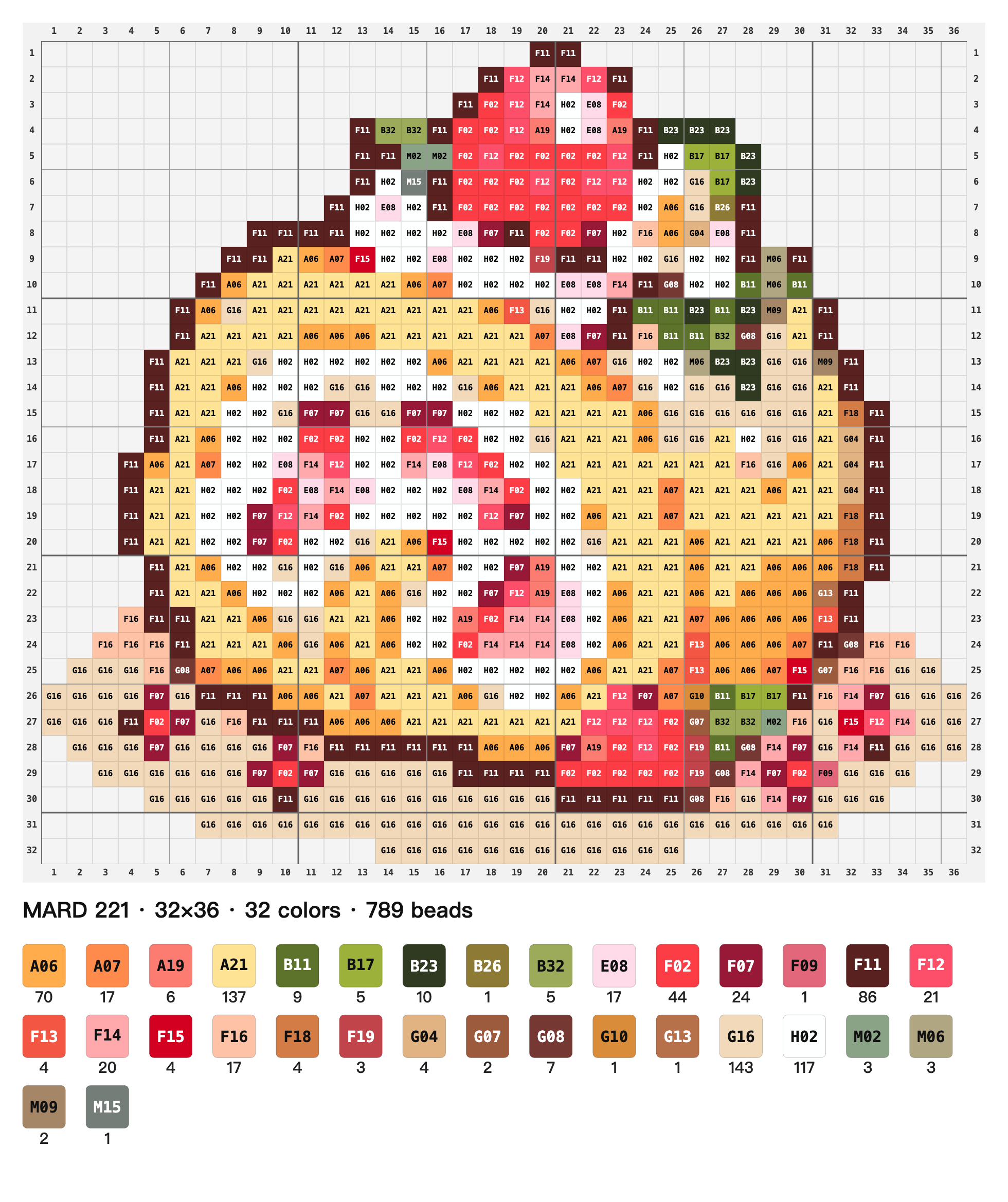
座標、カラーコード、使用回数を含むグリッドの場合は、「ビーズ パターン PNG」を選択します。デザインを左右反転させたい場合のみ「反転パターンPNG」を選択してください。プロジェクトを編集可能な状態に保つために、JSON バックアップもダウンロードします。現在のエディタでは CSV エクスポートが提供されていません。
実践: ケーキのピクセルから印刷可能なパターンまで
以下のパターンは、前のガイドの復元されたケーキ画像、同系色許容値 12、および MARD 221 パレット (32 色、789 ビーズ) を使用して現在のエディターからエクスポートされました。パターンのレイアウトと推定数を示します。物理的なビーズを組み立てることによって検証されていません。

質問と制限事項
パターンは本物のビーズと正確に一致していますか?
いいえ。画面設定、照明、パレット データ、ビーズ バッチは異なる場合があります。カラーマッピングとビーズ数は推定値です。購入する前にパターンと付属品を確認してください。
ミラーリングされたパターンが必要になるのはどのような場合ですか?
意図した組み立てやアイロンがけの向きで水平反転が必要な場合。完成した作品の意図した正面と比較してください。ミラーリングはオプションです。
別のデバイスで編集を続けることはできますか?
はい、JSON プロジェクトのバックアップをダウンロードし、他のデバイスにインポートすることで可能です。ローカルブラウザの自動保存は自動的に同期しません。
CSV形式の買い物リストをエクスポートできますか?
現在のエディターにはありません。 PNG パターンには、カラー コードとカウントが含まれています。材料を購入する前に、これらの見積もりを手動で確認してください。
独自のイメージで手順を試してください。
PixTameを開く→