Assortissez vos perles
Choisissez MARD 221/291, COCO, Manman, Panpan ou Mixiaowo. Vérifiez les échantillons physiques avant d’acheter.
MOTIFS DE PERLES FUSIBLES / PIXTAME
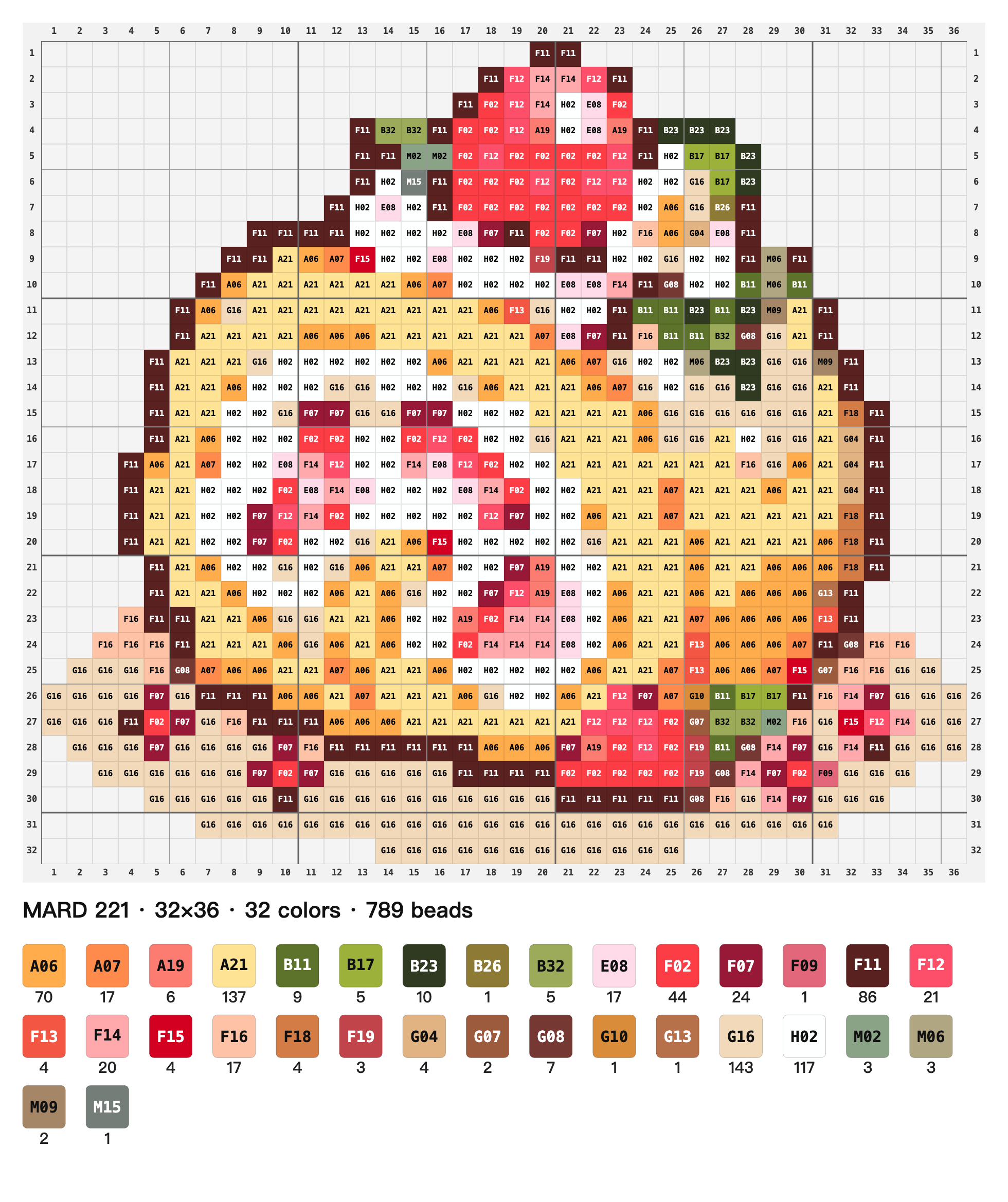
Importez une image, alignez la grille et faites correspondre votre palette de perles. Vérifiez les codes couleurs et les quantités, puis exportez votre motif.
Gratuit · Pas de compte · Traité dans votre navigateur
CONÇU POUR VOTRE FLUX DE TRAVAIL
Choisissez MARD 221/291, COCO, Manman, Panpan ou Mixiaowo. Vérifiez les échantillons physiques avant d’acheter.
Exportez les coordonnées, les codes de couleur des cellules et les quantités estimées. Reflétez le motif si nécessaire.
Mettez en surbrillance les cellules par couleur et inspectez les petits détails. Le PNG est une référence, pas un modèle de panneau perforé calibré.
PNG, JPG ou WebP. Commencez par quelque chose que vous aimez.
Alignez la grille, affinez les couleurs et conservez les petits détails.
Exportez un pixel PNG ou un motif de perles avec des codes couleurs.
UN PETIT GUIDE


Commencez par une image d'entraînement. Vérifiez la grille, affinez les couleurs échantillonnées et exportez du pixel art épuré.
Détail du motifChoisissez votre palette de perles, vérifiez les couleurs et les quantités, et réalisez votre premier motif.
BON À SAVOIR
De votre première image au design fini. Choisissez une catégorie et trouvez ce dont vous avez besoin.
Utilisation gratuite · Pas de compte · Traitement local
PixTame vous aide à transformer des images en grilles de pixels régulières, à affiner les couleurs échantillonnées, à supprimer les arrière-plans, à fusionner des couleurs similaires et à exporter des fichiers PNG de pixels. Utilisez-le pour nettoyer les illustrations en pixels, les ressources de jeu statiques ou les conceptions de projets créatifs. Vous pouvez conserver le résultat sous forme d’image numérique ou continuer à le préparer sous forme de motif de perles fusibles.
Importez un fichier PNG, JPG ou WebP dans PixTame, vérifiez les colonnes et les lignes, puis ajustez la position de la grille et les points d'échantillonnage. Chaque cellule de la grille devient un pixel dans l'exportation PNG en pixels. Les images avec une structure de pixels existante sont plus faciles à aligner. Vous pouvez également importer des photos, mais elles nécessitent généralement plus de simplification et de correction manuelle.
Vous pouvez essayer PixTame sur des images générées par l'IA avec des cellules inégales, des bords flous ou des couleurs supplémentaires. Il vous aide à établir une grille régulière et à corriger les cellules individuelles, mais ne peut garantir la récupération des détails ambigus ou manquants. Comparez l'original avec l'aperçu de la réparation avant de l'accepter, en particulier autour des yeux, des contours et des espaces étroits.
Sélectionnez l'arrière-plan dans PixTame, inspectez les cellules candidates roses et appliquez la suppression. Utilisez les commandes de récupération ou annulez si une partie du sujet est supprimée. Les cellules effacées restent transparentes dans les exportations PNG en pixels et PNG agrandi. Les pixels blancs existants ne deviennent pas automatiquement transparents ; sélectionnez et effacez d'abord l'arrière-plan réel.
PixTame exporte PNG en pixels et PNG agrandi. PNG en pixels utilise un pixel par cellule de la grille, tandis que PNG agrandi fournit une image d'affichage plus grande. Téléchargez un fichier de projet PixTame séparément pour préserver l'image source et l'état d'édition. Un PNG ne remplace pas une sauvegarde de projet modifiable et l'exportation SVG n'est actuellement pas disponible.
L'édition de base et les exportations PNG dans l'éditeur Web PixTame actuel sont gratuites, sans compte requis. Les images, les données de pixels et les fichiers de projet sont traités localement dans votre navigateur et ne sont pas téléchargés sur nos serveurs. Consultez la page de confidentialité pour la configuration des analyses et les contrôles de désinscription. Les analyses excluent le contenu des images, les noms de fichiers et les exportations.
Avec PixTame, commencez par importer une image, ajustez sa grille et faites correspondre les couleurs des perles. Exportez un motif avec des coordonnées, des codes de couleur et des quantités estimées. Pour votre premier projet, choisissez un pixel art simple et clair et vérifiez le contour, l'arrière-plan et les détails importants avant de placer les perles. Les photos complexes ou les images floues peuvent nécessiter davantage de travail manuel.
Importez un fichier PNG, JPG ou WebP dans PixTame, vérifiez les dimensions et l'alignement de la grille, puis affinez l'arrière-plan et les couleurs. Choisissez la palette qui correspond à vos perles réelles, examinez l'aperçu et le nombre de couleurs mappées, puis exportez un motif de perles au format PNG. Utilisez l'exportation en miroir lorsque votre processus de création nécessite un retournement horizontal.
PixTame prend actuellement en charge MARD 221, MARD 291 et les données de référence de code couleur pour COCO, Manman, Panpan et Mixiaowo. Les codes couleurs ne sont pas interchangeables entre les marques, choisissez donc la palette qui correspond à vos fournitures. Les palettes Perler et Hama ne sont actuellement pas intégrées ; vérifiez vous-même les couleurs physiques lorsque vous utilisez ces matériaux.
PixTame estime les correspondances de couleurs et les quantités à partir de votre conception actuelle et de la palette sélectionnée. Les écrans, les lots de billes physiques et les données de palette peuvent différer. Les changements de grille ou d’arrière-plan affectent également les décomptes. Vérifiez les échantillons physiques et votre inventaire avant d’acheter des fournitures. Les cellules vides transparentes signifient qu'aucune perle n'est placée ; elles sont différentes des perles physiques transparentes.
PixTame exporte des PNG à motifs de perles réguliers ou en miroir avec des lignes de grille, des coordonnées, des codes de couleur, des quantités et un filigrane de texte facultatif. Imprimez le PNG comme référence et vérifiez la lisibilité et le recadrage. Il ne s’agit pas d’un modèle de panneau perforé calibré de taille réelle. Les exportations directes au format PDF et CSV ne sont actuellement pas disponibles.
Oui, mais conservez le fichier du projet PixTame ainsi que le PNG exporté. Le projet conserve l'image source et l'état d'édition afin que vous puissiez la rouvrir et modifier la grille, l'arrière-plan, les couleurs ou les paramètres de marque. La sauvegarde automatique du navigateur conserve la progression locale ; le déplacement vers un autre appareil nécessite d’exporter et d’importer le projet manuellement.
QUELQUE CHOSE DE BIEN COMMENCE AVEC UN PIXEL
Enregistrez un projet .pixtame et reprenez là où vous vous étiez arrêté.