PIXTAME · GUIDE PRATIQUE.
Comment créer un modèle de perles à repasser à partir d’une image
Un bon motif de perles nécessite une grille bien pensée, des détails lisibles et des couleurs disponibles. Commencez par un pixel art simple, puis vérifiez le motif avant d'acheter des perles.
Étape par étape
Utiliser une image simple
Importez un fichier PNG, JPG ou WebP dont vous possédez les droits d'utilisation. Pour cet exercice, utilisez l'image du gâteau ci-dessous. Une image pixel art nette est un point de départ plus prévisible qu'une photographie détaillée. Si la grille est déformée, suivez d'abord le guide de récupération de la grille.
Choisissez la taille de la grille
Vérifiez le nombre de colonnes et de lignes. Plus de cellules permettent de conserver les détails, mais augmentent également le nombre de perles et la taille physique de la pièce. Moins de cellules nécessitent des formes plus simples. Assurez-vous que le motif est adapté à vos plaques perforées ; la taille physique dépend de l'espacement des perles et des plaques.
Nettoyer l'arrière-plan et les détails importants
Aperçu de la sélection d'arrière-plan avant application. Examinez les yeux, les contours et les petits reflets avec un zoom approprié. Utilisez les outils de peinture ou d'ajustement des points d'échantillonnage pour corriger les cellules individuelles. Fusionnez progressivement les couleurs similaires : moins de couleurs facilitent la recherche, mais peuvent aplatir les ombres.
Sélectionner la marque de perles et inspecter le mappage
Cliquer sur le bouton de couleur de peinture pour ouvrir la boîte de dialogue de la palette. Choisir votre palette dans « Marque », par exemple MARD 221 ou MARD 291, puis fermer la boîte de dialogue. Activer « Couleurs des perles » dans le résumé des couleurs pour prévisualiser les couleurs mappées et consulter les statistiques. Cliquer sur une couleur de la palette pour mettre en surbrillance ses cellules ; double-cliquer dessus pour remplacer cette couleur si nécessaire. Les couleurs affichées sont des approximations, veuillez donc vérifier les échantillons physiques avant d'acheter.
Exporter un motif et enregistrer le projet
Choisissez « Motif de perles PNG » pour une grille avec coordonnées, codes couleur et compteurs d’utilisation. Choisissez « Motif miroir PNG » uniquement si vous souhaitez inverser le motif horizontalement. Téléchargez également une sauvegarde JSON pour conserver le projet modifiable. L’éditeur actuel ne permet pas l’exportation au format CSV.
Exercice : de pixels de gâteau à un motif imprimable
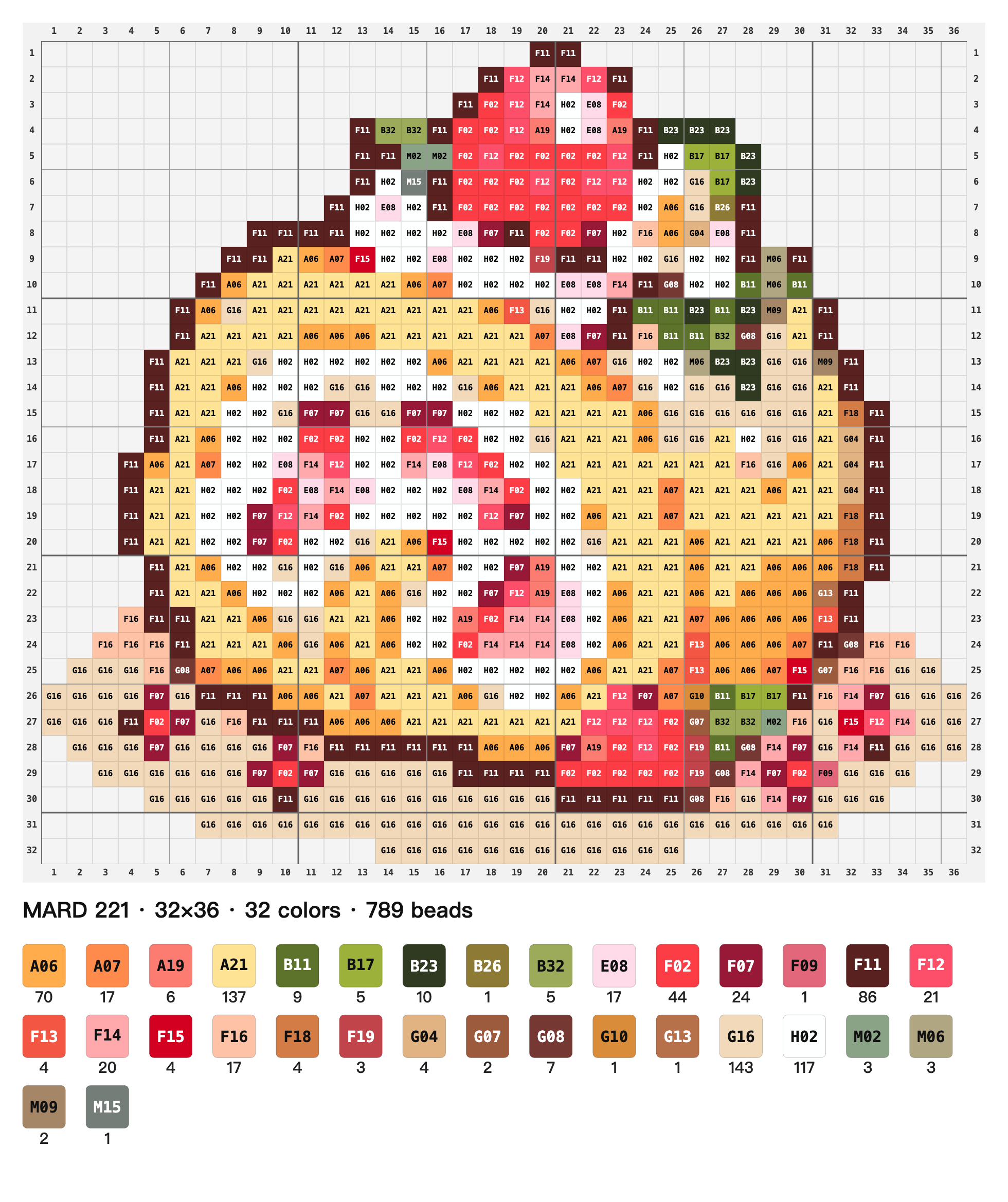
Le motif ci-dessous a été exporté de l'éditeur actuel à l'aide de l'image du gâteau récupérée du guide précédent, d'une tolérance de couleur similaire de 12 et de la palette MARD 221 (32 couleurs, 789 perles). Il illustre la disposition du motif et le nombre estimé de perles ; il n'a pas été vérifié par assemblage physique.

Questions et limitations
Le motif correspond-il exactement aux perles réelles ?
Non. Les paramètres d'écran, l'éclairage, les données de palette et les lots de perles peuvent varier. Le mappage des couleurs et le nombre de perles sont des estimations ; examinez le motif et vos fournitures avant d'acheter.
Quand ai-je besoin d'un motif en miroir ?
Lorsque l'orientation d'assemblage ou de repassage prévue nécessite un retournement horizontal. Comparez-le avec le devant prévu de votre pièce finie ; la symétrie est facultative.
Puis-je continuer la modification sur un autre appareil ?
Oui, en téléchargeant une sauvegarde JSON du projet et en l'important sur l'autre appareil. La sauvegarde automatique du navigateur local ne se synchronise pas.
Puis-je exporter une liste de courses au format CSV ?
Non disponible dans l'éditeur actuel. Le motif PNG inclut les codes couleur et les décomptes. Vérifiez ces estimations manuellement avant d'acheter les matériaux.
Essayez les étapes avec votre propre image.
Ouvrir PixTame →