Passen Sie Ihre Perlen an
Wählen Sie MARD 221/291, COCO, Manman, Panpan oder Mixiaowo. Überprüfen Sie vor dem Kauf physische Muster.
BÜGELPERLENVORLAGEN / PIXTAME
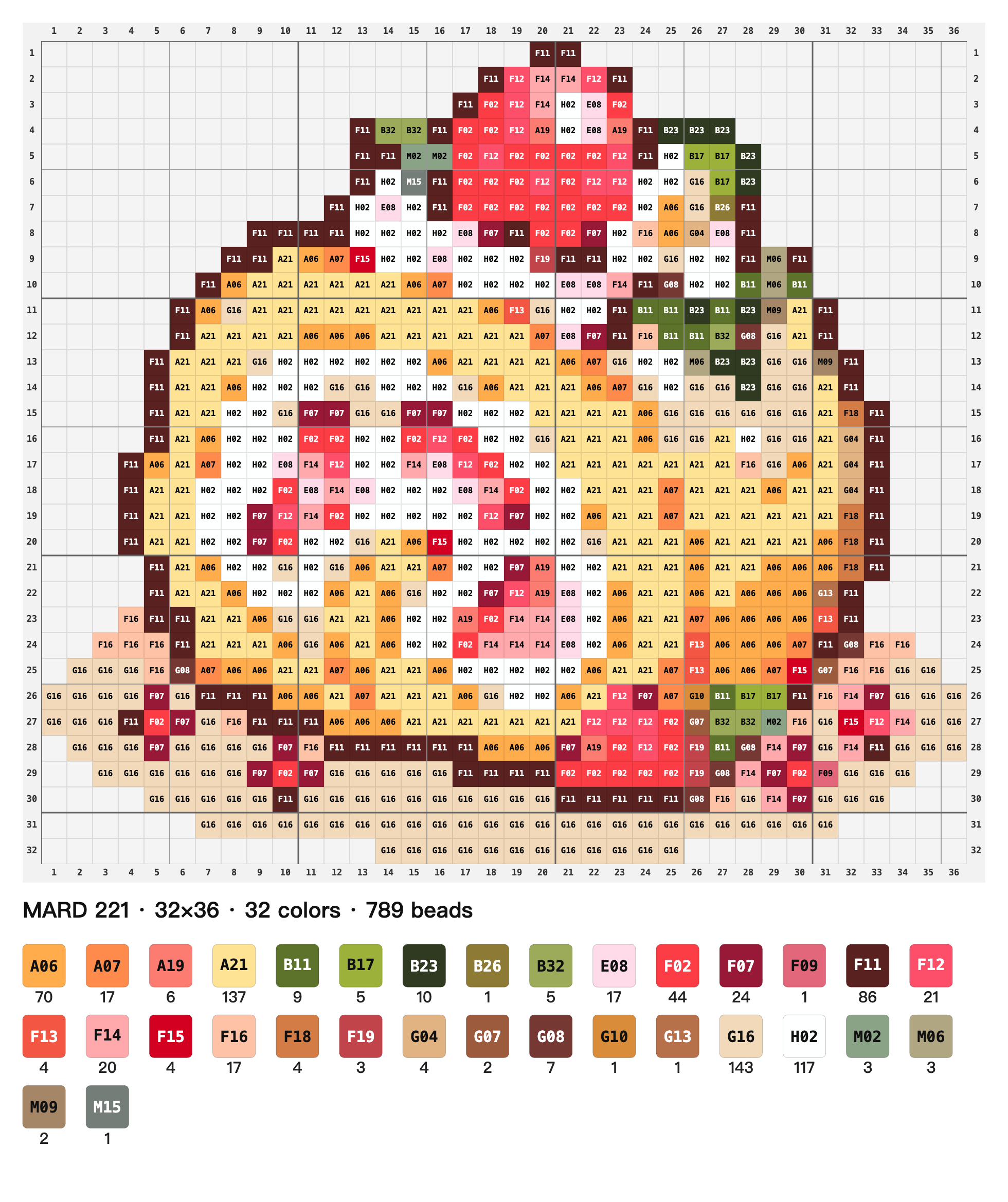
Importieren Sie ein Bild, richten Sie das Raster aus und passen Sie es an Ihre Perlenpalette an. Überprüfen Sie Farbcodes und Mengen und exportieren Sie dann Ihr Muster.
Kostenlos · Kein Konto · Wird in Ihrem Browser verarbeitet
FÜR IHREN WORKFLOW GEMACHT
Wählen Sie MARD 221/291, COCO, Manman, Panpan oder Mixiaowo. Überprüfen Sie vor dem Kauf physische Muster.
Exportieren Sie Koordinaten, Zellfarbcodes und geschätzte Mengen. Spiegeln Sie das Muster bei Bedarf.
Markieren Sie Zellen farblich und prüfen Sie kleine Details. Das PNG ist eine Referenz, keine kalibrierte Steckbrettvorlage.
PNG, JPG oder WebP. Beginnen Sie mit etwas, das Ihnen gefällt.
Richten Sie das Raster aus, verfeinern Sie die Farben und behalten Sie die kleinen Details bei.
Exportieren Sie ein Pixel-PNG oder ein Perlenmuster mit Farbcodes.
EINE KLEINE ANLEITUNG


Beginnen Sie mit einem Übungsbild. Überprüfen Sie das Raster, verfeinern Sie abgetastete Farben und exportieren Sie saubere Pixelgrafiken.
MusterdetailWählen Sie Ihre Perlenpalette, überprüfen Sie die Farben und Mengen und erstellen Sie Ihr erstes Muster.
GUT ZU WISSEN
Von Ihrem ersten Bild bis zum fertigen Design. Wählen Sie eine Kategorie und finden Sie, was Sie brauchen.
Kostenlose Nutzung · Kein Konto · Lokale Verarbeitung
PixTame hilft Ihnen, Bilder in regelmäßige Pixelraster umzuwandeln, abgetastete Farben zu verfeinern, Hintergründe zu entfernen, ähnliche Farben zusammenzuführen und Pixel-PNGs zu exportieren. Verwenden Sie es, um Pixelillustrationen, statische Spielelemente oder Designs für Bastelprojekte zu bereinigen. Sie können das Ergebnis als digitales Bild behalten oder es als Bügelperlenmuster weiter vorbereiten.
Importieren Sie ein PNG, JPG oder WebP in PixTame, überprüfen Sie die Spalten und Zeilen und passen Sie dann die Rasterposition und die Abtastpunkte an. Jede Rasterzelle wird im Pixel-PNG-Export zu einem Pixel. Bilder mit vorhandener Pixelstruktur lassen sich leichter ausrichten. Sie können auch Fotos importieren, diese erfordern jedoch in der Regel eine stärkere Vereinfachung und manuelle Korrektur.
Sie können PixTame an KI-generierten Bildern mit ungleichmäßigen Zellen, verschwommenen Kanten oder zusätzlichen Farben ausprobieren. Es hilft Ihnen, ein regelmäßiges Raster zu erstellen und einzelne Zellen zu korrigieren, kann jedoch nicht garantieren, dass mehrdeutige oder fehlende Details wiederhergestellt werden. Vergleichen Sie das Original mit der Reparaturvorschau, bevor Sie es annehmen, insbesondere im Bereich der Augen, Konturen und schmalen Lücken.
Wählen Sie den Hintergrund in PixTame aus, überprüfen Sie die rosafarbenen Kandidatenzellen und wenden Sie die Entfernung an. Verwenden Sie die Wiederherstellungssteuerung oder machen Sie den Vorgang rückgängig, wenn ein Teil des Motivs entfernt wurde. Gelöschte Zellen bleiben in Pixel-PNG- und Upscaled-PNG-Exporten transparent. Vorhandene weiße Pixel werden nicht automatisch transparent; Wählen Sie zunächst den tatsächlichen Hintergrund aus und löschen Sie ihn.
PixTame exportiert Pixel-PNG und Vergrößertes PNG. Pixel-PNG verwendet ein Pixel pro Rasterzelle, während Vergrößertes PNG ein größeres Anzeigebild bietet. Laden Sie eine PixTame-Projektdatei separat herunter, um das Quellbild und den Bearbeitungsstatus beizubehalten. Ein PNG ersetzt keine bearbeitbare Projektsicherung und der SVG-Export ist derzeit nicht verfügbar.
Die grundlegende Bearbeitung und PNG-Exporte im aktuellen PixTame-Webeditor sind kostenlos und erfordern kein Konto. Bilder, Pixeldaten und Projektdateien werden lokal in Ihrem Browser verarbeitet und nicht auf unsere Server hochgeladen. Informationen zur Analysekonfiguration und den Opt-out-Steuerelementen finden Sie auf der Datenschutzseite. Analytics schließt Bildinhalte, Dateinamen und Exporte aus.
Beginnen Sie mit PixTame damit, ein Bild zu importieren, sein Raster anzupassen und die Perlenfarben anzupassen. Exportieren Sie ein Muster mit Koordinaten, Farbcodes und geschätzten Mengen. Wählen Sie für Ihr erstes Projekt einfache, klare Pixelkunst und überprüfen Sie die Umrisse, den Hintergrund und wichtige Details, bevor Sie Perlen platzieren. Komplexe Fotos oder verschwommene Bilder erfordern möglicherweise mehr manuelle Arbeit.
Importieren Sie ein PNG, JPG oder WebP in PixTame, überprüfen Sie die Rasterabmessungen und die Ausrichtung und verfeinern Sie dann den Hintergrund und die Farben. Wählen Sie die Palette aus, die Ihren tatsächlichen Perlen entspricht, sehen Sie sich die Vorschau der zugeordneten Farben und die Anzahl an und exportieren Sie ein Perlenmuster im PNG-Format. Verwenden Sie den gespiegelten Export, wenn Ihr Herstellungsprozess eine horizontale Spiegelung erfordert.
PixTame unterstützt derzeit MARD 221, MARD 291 und Farbcode-Referenzdaten für COCO, Manman, Panpan und Mixiaowo. Farbcodes sind zwischen Marken nicht austauschbar. Wählen Sie daher die Palette, die zu Ihrem Zubehör passt. Perler- und Hama-Paletten sind derzeit nicht eingebaut; Überprüfen Sie die physikalischen Farben selbst, wenn Sie diese Materialien verwenden.
PixTame schätzt Farbübereinstimmungen und -mengen anhand Ihres aktuellen Designs und der ausgewählten Palette. Bildschirme, physische Perlenchargen und Palettendaten können unterschiedlich sein. Auch Raster- oder Hintergrundänderungen wirken sich auf die Zählungen aus. Überprüfen Sie physische Muster und Ihren Lagerbestand, bevor Sie Vorräte kaufen. Transparente leere Zellen bedeuten, dass keine Perle platziert ist; Sie unterscheiden sich von physischen transparenten Perlen.
PixTame exportiert reguläre oder gespiegelte Perlenmuster-PNGs mit Gitterlinien, Koordinaten, Farbcodes, Mengen und einem optionalen Textwasserzeichen. Drucken Sie das PNG als Referenz aus und überprüfen Sie die Lesbarkeit und den Zuschnitt. Es handelt sich nicht um eine kalibrierte Steckbrettvorlage in Originalgröße. Direkte PDF- und CSV-Exporte sind derzeit nicht verfügbar.
Ja, aber behalten Sie die PixTame-Projektdatei sowie das exportierte PNG. Das Projekt behält das Quellbild und den Bearbeitungsstatus bei, sodass Sie es erneut öffnen und das Raster, den Hintergrund, die Farben oder die Markeneinstellungen ändern können. Die automatische Browserspeicherung hält den lokalen Fortschritt aufrecht; Für den Wechsel auf ein anderes Gerät muss das Projekt manuell exportiert und importiert werden.
Etwas Gutes beginnt mit einem Pixel
Speichern Sie ein .pixtame-Projekt und machen Sie dort weiter, wo Sie aufgehört haben.