PIXTAME · PRAKTISCHE ANLEITUNG
So erstellst du eine Bügelperlenvorlage aus einem Bild
Ein nützliches Perlenmuster benötigt ein sinnvolles Raster, gut lesbare Details und Farben, die Sie auch tatsächlich verwenden können. Beginnen Sie mit einfacher Pixelgrafik und überprüfen Sie das Muster, bevor Sie Perlen kaufen.
Schritt für Schritt
Mit einem einfachen Bild beginnen
Importieren Sie eine PNG-, JPG- oder WebP-Datei, für die Sie die Nutzungsrechte besitzen. Verwenden Sie für diese Übung das untenstehende Kuchenbild. Klare Pixelgrafiken sind ein besserer Ausgangspunkt als detaillierte Fotos. Falls das Raster verzerrt ist, befolgen Sie zunächst die Anleitung zur Rasterkorrektur.
Wählen Sie die Rastergröße.
Überprüfen Sie die Anzahl der Spalten und Zeilen. Mehr Zellen erhalten zwar Details, erhöhen aber auch die Anzahl der Perlen und die Größe des Werkstücks. Weniger Zellen erfordern einfachere Formen. Prüfen Sie, ob das Design auf Ihre Steckplatten passt; die Größe hängt vom Abstand der Perlen und der Platten ab.
Hintergrund und wichtige Details entfernen
Hintergrundauswahl vor der Anwendung in der Vorschau anzeigen. Augen, Konturen und kleine Glanzlichter in einer geeigneten Vergrößerung prüfen. Einzelne Zellen mithilfe von Mal- oder Abtastpunktanpassungen korrigieren. Ähnliche Farben schrittweise zusammenführen: Weniger Farben sind einfacher zu beschaffen, können aber die Schattierung verflachen.
Perlenmarke auswählen und Zuordnung prüfen
Klicken Sie auf die Schaltfläche „Farbe“, um den Palettendialog zu öffnen. Wählen Sie unter „Marke“ Ihre Palette aus, z. B. MARD 221 oder MARD 291, und schließen Sie den Dialog. Aktivieren Sie „Perlenfarben“ in der Farbübersicht, um eine Vorschau der zugeordneten Farben und Statistiken anzuzeigen. Klicken Sie auf eine Palettenfarbe, um die zugehörigen Zellen hervorzuheben; doppelklicken Sie darauf, um die Farbe bei Bedarf zu ersetzen. Die angezeigten Farben sind Näherungswerte. Prüfen Sie daher vor dem Kauf physische Farbmuster.
Muster exportieren und Projekt speichern
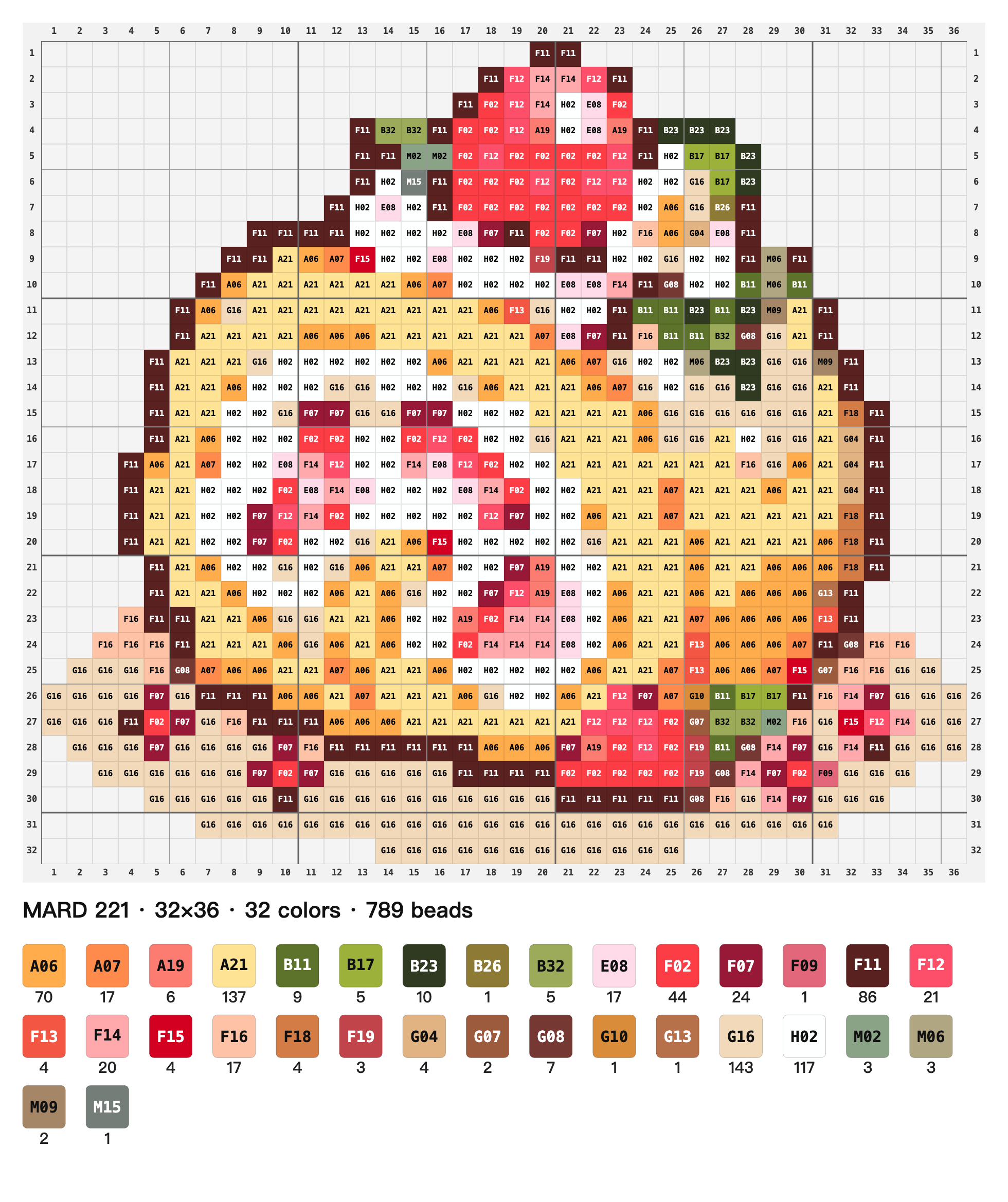
Wählen Sie „Perlenmuster PNG“ für ein Raster mit Koordinaten, Farbcodes und Nutzungszahlen. Wählen Sie „Gespiegeltes Muster PNG“ nur, wenn Sie das Design horizontal spiegeln möchten. Laden Sie außerdem eine JSON-Sicherung herunter, um das Projekt bearbeitbar zu halten. Der aktuelle Editor bietet keinen CSV-Export.
Übung: Von Kuchenpixeln zu einem druckbaren Muster
Das untenstehende Muster wurde mit dem wiederhergestellten Kuchenbild aus der vorherigen Anleitung, einer Toleranz für ähnliche Farben von 12 und der MARD-221-Palette (32 Farben, 789 Perlen) aus dem aktuellen Editor exportiert. Es zeigt das Musterlayout und die geschätzte Anzahl an Perlen; es wurde nicht durch das Zusammensetzen von echten Perlen überprüft.

Fragen und Einschränkungen
Stimmt das Muster exakt mit den echten Perlen überein?
Nein. Bildschirmeinstellungen, Beleuchtung, Farbpalette und Perlenchargen können variieren. Farbzuordnung und Perlenanzahl sind Schätzwerte; überprüfen Sie das Muster und Ihre Materialien vor dem Kauf.
Wann benötige ich ein gespiegeltes Schnittmuster?
Wenn die geplante Montage- oder Bügelausrichtung eine horizontale Spiegelung erfordert. Vergleichen Sie es mit der gewünschten Vorderseite Ihres fertigen Kleidungsstücks; das Spiegeln ist optional.
Kann ich die Bearbeitung auf einem anderen Gerät fortsetzen?
Ja, indem Sie eine JSON-Projektsicherung herunterladen und auf dem anderen Gerät importieren. Die automatische Browserspeicherung synchronisiert nicht automatisch.
Kann ich eine CSV-Einkaufsliste exportieren?
Nicht im aktuellen Editor verfügbar. Das PNG-Muster enthält Farbcodes und Perlenanzahlen. Überprüfen Sie diese Schätzwerte manuell, bevor Sie Materialien kaufen.
Probieren Sie die Schritte mit Ihrem eigenen Bild aus.
PixTame öffnen →