PIXTAME · 实用教程
拼豆图纸怎么减色,才能保留轮廓与小细节?
颜色少,通常更方便备料,但不能只追求色数越低越好。先保留轮廓、高光和能认出主体的关键细节。开始减色前先整理像素网格,避免把边缘杂色当成真正需要的颜色。
分步操作
先对齐网格,再合并颜色
原图模糊时,先在像素画模式检查行列数并对齐取色点,再调整近似色容差。取色点落在边缘上,可能会在一圈轮廓旁产生额外颜色。
只清除确实不需要的背景
背景先选择、预览,再应用。透明空格不需要放豆,但白色像素仍是一种颜色。如果蛋糕、高光或轮廓被误删,用撤销或恢复功能捞回。
先定位少量用色,不直接删除
单击用色统计中的颜色,查看它出现在哪里。一种只用一次的颜色也可能是刻意保留的高光。观察蛋糕奶油、小装饰和轮廓,再决定哪些近似色可以合并;数量少不等于杂点。
小幅提高近似色合并容差
从关闭合并开始,小步调整容差,并保持相同缩放比例比较。重点看轮廓、奶油高光与小装饰。容差表示相似程度阈值,不是目标颜色数量,不能为所有图片套同一个参数。
检查色板匹配后的图纸,再导出
选择实际使用的品牌色板,检查色号实色预览。源图 RGB 色数与最终不同拼豆色号数是两种统计,需分别核对。确认用量后导出图纸,尝试更强减色前先保存 .pixtame 工程。
练习案例:从蛋糕像素图到拼豆图纸
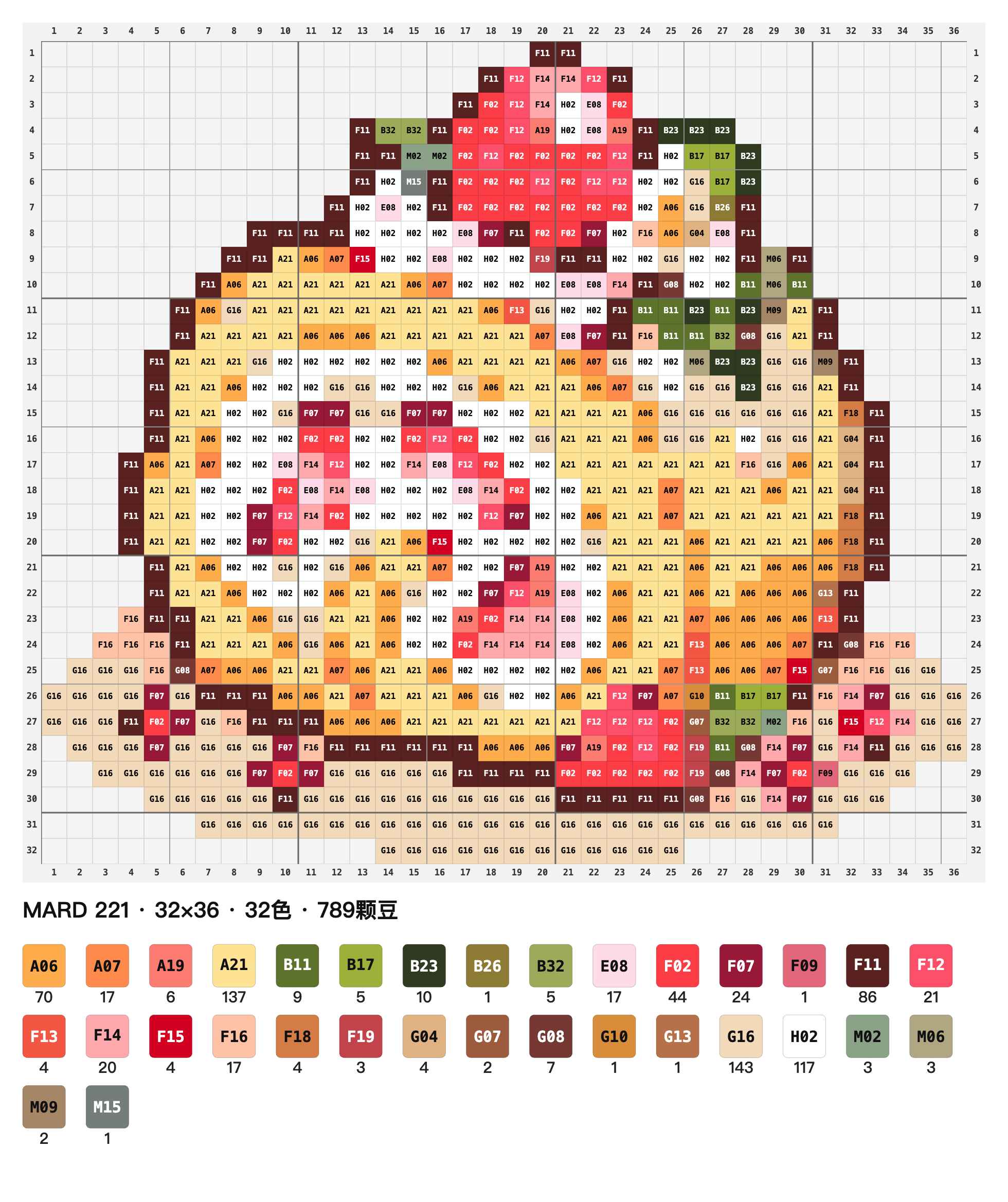
下方图纸由当前编辑器使用上一篇教程的蛋糕修复结果、近似色合并容差 12 和 MARD 221 色板实际导出,统计为 32 色、789 颗豆。它用于展示图纸布局和估算数量,尚未经过实物拼豆验证。

常见问题与限制
保留多少种颜色合适?
以关键细节是否清楚为准。蛋糕实测图纸使用近似色容差 12、MARD 221,最终为 32 色。这只是一个案例,不表示所有图片都应套用同一色数。
减色会减少用豆总量吗?
单纯换色不会。在有效格不变时,把几种颜色换成同一种不会减少总颗数。删除背景或调整网格才可能改变用豆总量。
可以下载哪些练习素材?
可以下载上方的蛋糕修复结果,并打开实际 MARD 221 图纸。此前案例记录为 32 色、789 颗豆;修改色板、网格或清理设置后,统计可能变化。
准备好了,就用自己的图片试一次。
打开 PixTame →