PIXTAME · 实用教程
如何把图片制作成拼豆图纸
一份好用的拼豆图纸,需要合适的网格、清楚的细节和能买到的颜色。建议先从简单像素画入手,买豆前再核对一次图纸。
分步操作
选择一张简单图片
导入你有权使用的 PNG、JPG 或 WebP。第一次可用下方蛋糕素材练习。清晰像素画比细节很多的照片更容易得到可控结果;如果原图网格已经变形,先按网格修复教程处理。
确定行列与作品规模
核对列数和行数。格子越多,可保留的细节通常越多,但用豆量和成品尺寸也会增加;格子少时需要简化图形。根据实际豆子和拼板间距确认成品大小,并检查拼板是否放得下。
清理背景与关键细节
背景先选择、预览再应用。放大检查眼睛、轮廓和高光,用手绘或移动取色点修正单格。逐步合并近似颜色:颜色少更方便备料,但也可能损失明暗层次。
选择品牌色板并检查匹配
点画笔颜色按钮打开色板弹窗,在“品牌”里选择实际使用的色板,例如 MARD 221 或 MARD 291,然后关闭弹窗。在用色统计中勾选“色号实色”,检查映射预览与用量。单击某颜色可高亮对应格子,双击可批量换色。屏幕颜色只是近似值,买豆前要结合实物色卡核对。
导出图纸,保存可编辑备份
点“拼豆图纸 PNG”,导出带坐标、色号和用量的图纸。需要左右翻转时再用“镜像图纸 PNG”。另外下载 JSON 工程备份,方便以后修改。当前编辑器没有 CSV 导出入口。
练习案例:从蛋糕像素图到拼豆图纸
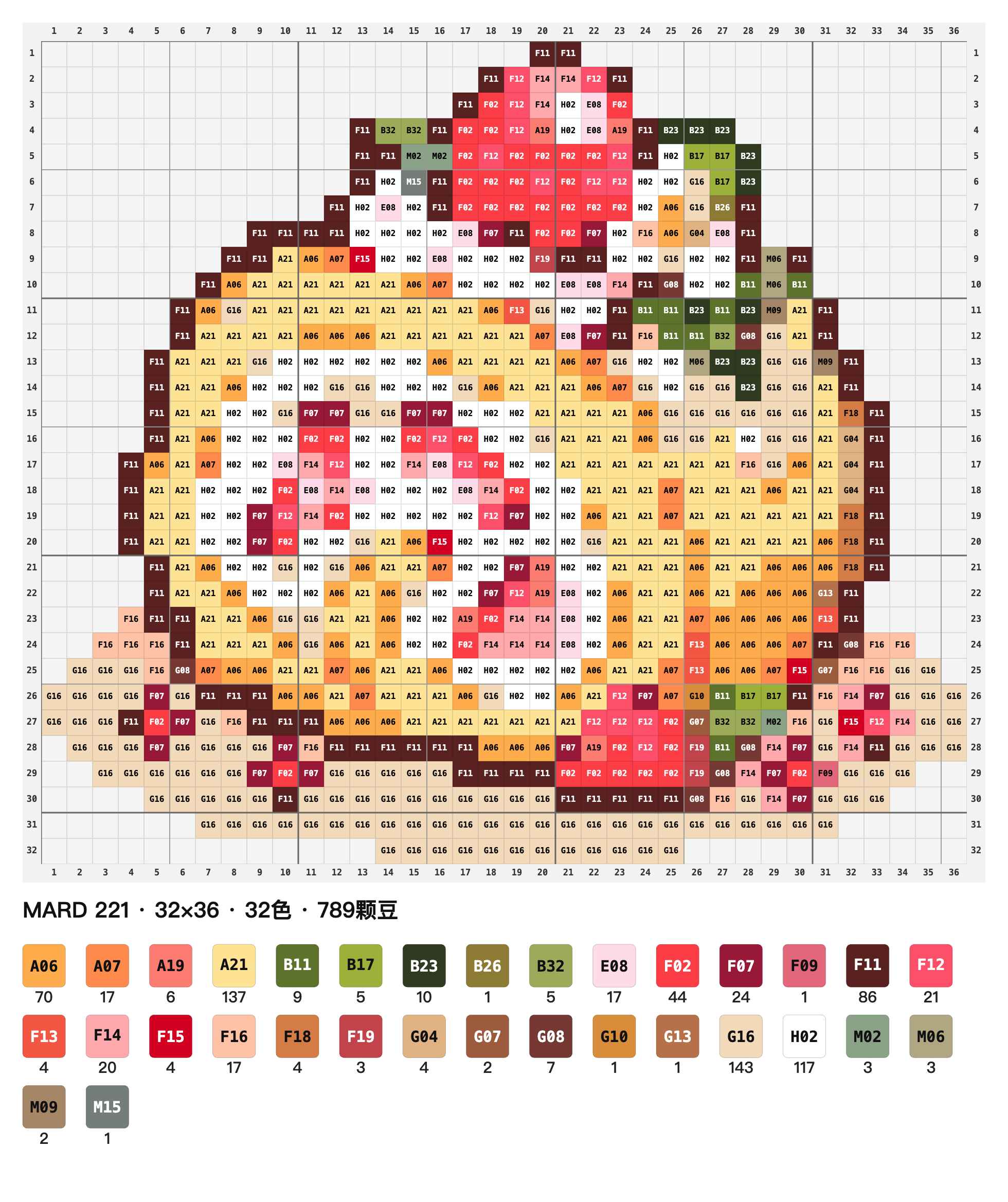
下方图纸由当前编辑器使用上一篇教程的蛋糕修复结果、近似色合并容差 12 和 MARD 221 色板实际导出,统计为 32 色、789 颗豆。它用于展示图纸布局和估算数量,尚未经过实物拼豆验证。

常见问题与限制
匹配出的色号与实物完全一样吗?
不保证。屏幕、光线、色板数据和豆子批次都会产生差异。色号匹配和数量属于估算,购买材料前请核对图纸与实际库存。
什么时候用镜像图纸?
当摆豆或熨烫流程需要把图案左右翻转时使用。先与预期的成品正面比较,不需要每次都导出镜像。
换设备还能继续编辑吗?
可以下载 JSON 工程备份,再在另一台设备导入。本机浏览器自动存档不会自动跨设备同步。
能导出 CSV 采购清单吗?
当前不能。PNG 图纸里包含色号和用量,购买前请人工核对这些估算数据。
准备好了,就用自己的图片试一次。
打开 PixTame →