Pulihkan grid
Perkirakan baris dan kolom, pindahkan kisi pengambilan sampel, dan perbaiki sel individual. Tinjau perbaikan otomatis sebelum menerimanya.
SENI PIXEL / PIXTAME
Bersihkan tangkapan layar, gambar berskala, dan seni piksel AI untuk ilustrasi, aset game statis, dan desain kerajinan.
Gratis · Tanpa akun · Diproses di browser Anda


DIBUAT UNTUK ALUR KERJA ANDA
Perkirakan baris dan kolom, pindahkan kisi pengambilan sampel, dan perbaiki sel individual. Tinjau perbaikan otomatis sebelum menerimanya.
Hapus latar belakang, gabungkan warna serupa, atau cat dengan warna khusus. Jaga agar sel yang dibersihkan tetap transparan.
Ekspor satu piksel per sel, atau tingkatkan skalanya dengan faktor bilangan bulat. Simpan file proyek untuk terus mengedit.
PNG, JPG, atau WebP. Mulailah dengan sesuatu yang Anda sukai.
Sejajarkan grid, sempurnakan warna, dan pertahankan detail kecil.
Ekspor PNG piksel atau pola manik dengan kode warna.
SEDIKIT PANDUAN
Mulailah dengan gambar latihan. Periksa kisi, sempurnakan warna sampel, dan ekspor seni piksel yang bersih.
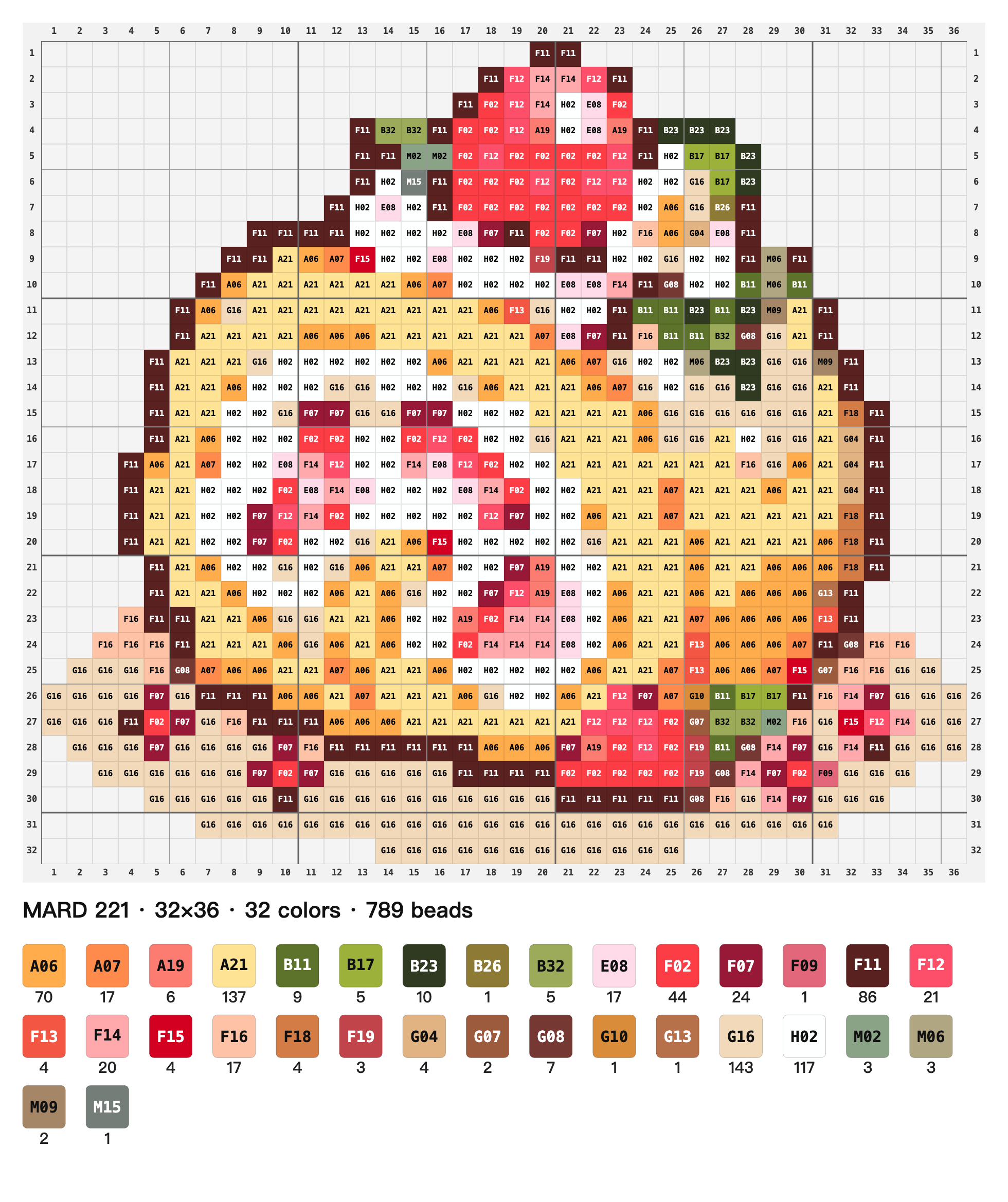 Detail pola
Pilih palet manik Anda, periksa warna dan jumlahnya, dan buat pola pertama Anda.
SENANG UNTUK DIKETAHUI
Dari gambar pertama hingga desain akhir. Pilih kategori dan temukan apa yang Anda butuhkan.
Gratis untuk digunakan · Tanpa akun · Pemrosesan lokal
PixTame membantu Anda mengubah gambar menjadi kisi piksel biasa, menyempurnakan warna sampel, menghapus latar belakang, menggabungkan warna serupa, dan mengekspor PNG piksel. Gunakan untuk membersihkan ilustrasi piksel, aset game statis, atau desain untuk proyek kerajinan. Anda dapat menyimpan hasilnya sebagai gambar digital atau terus menyiapkannya sebagai pola manik setrika.
Impor PNG, JPG, atau WebP ke PixTame, periksa kolom dan baris, lalu sesuaikan posisi kisi dan titik pengambilan sampel. Setiap sel kisi menjadi satu piksel dalam ekspor PNG piksel. Gambar dengan struktur piksel yang ada lebih mudah disejajarkan. Anda juga dapat mengimpor foto, namun biasanya memerlukan lebih banyak penyederhanaan dan koreksi manual.
Anda dapat mencoba PixTame pada gambar yang dihasilkan AI dengan sel tidak rata, tepi buram, atau warna tambahan. Ini membantu Anda membuat kisi-kisi teratur dan memperbaiki sel-sel individual, namun tidak dapat menjamin pemulihan detail yang ambigu atau hilang. Bandingkan dokumen asli dengan pratinjau perbaikan sebelum menerimanya, terutama di sekitar mata, garis luar, dan celah sempit.
Pilih latar belakang di PixTame, periksa sel kandidat berwarna merah muda, dan terapkan penghapusan. Gunakan kontrol pemulihan atau batalkan jika sebagian subjek dihapus. Sel yang dihapus tetap transparan dalam ekspor PNG piksel dan PNG yang Ditingkatkan. Piksel putih yang ada tidak menjadi transparan secara otomatis; pilih dan hapus latar belakang sebenarnya terlebih dahulu.
PixTame mengekspor PNG Piksel dan PNG yang Ditingkatkan. Piksel PNG menggunakan satu piksel per sel kisi, sedangkan PNG yang Ditingkatkan memberikan gambar tampilan yang lebih besar. Unduh file proyek PixTame secara terpisah untuk mempertahankan gambar sumber dan status pengeditan. PNG tidak menggantikan cadangan proyek yang dapat diedit, dan ekspor SVG saat ini tidak tersedia.
Pengeditan dasar dan ekspor PNG di editor web PixTame saat ini gratis, tanpa memerlukan akun. Gambar, data piksel, dan file proyek diproses secara lokal di browser Anda dan tidak diunggah ke server kami. Lihat halaman privasi untuk konfigurasi analitik dan kontrol opt-out. Analytics mengecualikan konten gambar, nama file, dan ekspor.
Dengan PixTame, mulailah dengan mengimpor gambar, menyesuaikan kisi-kisinya, dan mencocokkan warna manik. Ekspor pola dengan koordinat, kode warna, dan perkiraan jumlah. Untuk proyek pertama Anda, pilih seni piksel yang sederhana dan jelas serta periksa garis besar, latar belakang, dan detail penting sebelum menempatkan manik-manik. Foto yang rumit atau gambar buram mungkin memerlukan lebih banyak pekerjaan manual.
Impor PNG, JPG, atau WebP ke PixTame, periksa dimensi dan perataan kisi, lalu sempurnakan latar belakang dan warna. Pilih palet yang cocok dengan manik-manik Anda yang sebenarnya, tinjau pratinjau dan jumlah warna yang dipetakan, dan ekspor pola Manik-manik PNG. Gunakan ekspor cermin ketika proses pembuatan Anda memerlukan pembalikan horizontal.
PixTame saat ini mendukung MARD 221, MARD 291, dan data referensi kode warna untuk COCO, Manman, Panpan, dan Mixiaowo. Kode warna tidak dapat dipertukarkan antar merek, jadi pilihlah palet yang sesuai dengan persediaan Anda. Palet Perler dan Hama saat ini belum terpasang; periksa sendiri warna fisik saat menggunakan bahan tersebut.
PixTame memperkirakan kecocokan warna dan kuantitas dari desain Anda saat ini dan palet yang dipilih. Layar, kumpulan manik fisik, dan data palet dapat berbeda. Perubahan grid atau latar belakang juga mempengaruhi penghitungan. Periksa sampel fisik dan inventaris Anda sebelum membeli persediaan. Sel kosong transparan berarti tidak ada manik yang ditempatkan; mereka berbeda dari manik-manik transparan fisik.
PixTame mengekspor PNG pola manik biasa atau cermin dengan garis kisi, koordinat, kode warna, jumlah, dan tanda air teks opsional. Cetak PNG sebagai referensi dan periksa keterbacaan dan pemotongan. Ini bukan templat papan pasak ukuran sebenarnya yang dikalibrasi. Ekspor PDF dan CSV langsung saat ini tidak tersedia.
Ya, tapi simpan file proyek PixTame serta PNG yang diekspor. Proyek ini mempertahankan gambar sumber dan status pengeditan sehingga Anda dapat membukanya kembali dan mengubah kisi, latar belakang, warna, atau pengaturan merek. Penyimpanan otomatis browser menyimpan kemajuan lokal; berpindah ke perangkat lain memerlukan ekspor dan impor proyek secara manual.
SESUATU YANG BAIK DIMULAI DENGAN PIXEL
Simpan proyek .pixtame dan lanjutkan dari bagian terakhir yang Anda tinggalkan.