PIXTAME · GUIA PRÁTICO
Como transformar uma imagem em molde para miçangas termocolantes
Um padrão de miçangas útil precisa de uma grade coerente, detalhes legíveis e cores que você realmente possa obter. Comece com pixel art simples e verifique o padrão antes de comprar as miçangas.
Passo a passo
Comece com uma imagem simples
Importe um PNG, JPG ou WebP que você tenha permissão para usar. Para este exercício, use a imagem do bolo abaixo. Pixel art nítido é um ponto de partida mais previsível do que uma fotografia detalhada. Se a rede estiver distorcida, siga primeiro o guia de recuperação da rede.
Escolha o tamanho da grade
Verifique o número de colunas e linhas. Mais células podem preservar os detalhes, mas também aumentar a contagem de contas e o tamanho físico da peça. Menos células precisam de formas mais simples. Verifique se o design se ajusta aos seus pegboards; o tamanho físico depende do espaçamento do cordão e da placa.
Limpe o fundo e detalhes importantes
Visualize a seleção de plano de fundo antes de aplicá-la. Inspecione olhos, contornos e pequenos realces com um zoom útil. Use ajustes de pintura ou de ponto de amostragem para fixar células individuais. Mesclar cores semelhantes gradualmente: menos cores são mais fáceis de obter, mas podem nivelar o sombreamento.
Selecione a marca do cordão e inspecione o mapeamento
Clique no botão da cor da pintura para abrir a caixa de diálogo da paleta. Escolha sua paleta em “Marca”, como MARD 221 ou MARD 291, e feche a caixa de diálogo. Ative “Cores do cordão” no resumo de cores para visualizar as cores mapeadas e inspecionar as estatísticas. Clique em uma cor da paleta para destacar suas células; clique duas vezes nele para substituir essa cor, se necessário. As cores exibidas são aproximações, portanto verifique as amostras físicas antes de comprar.
Exporte um padrão e salve o projeto
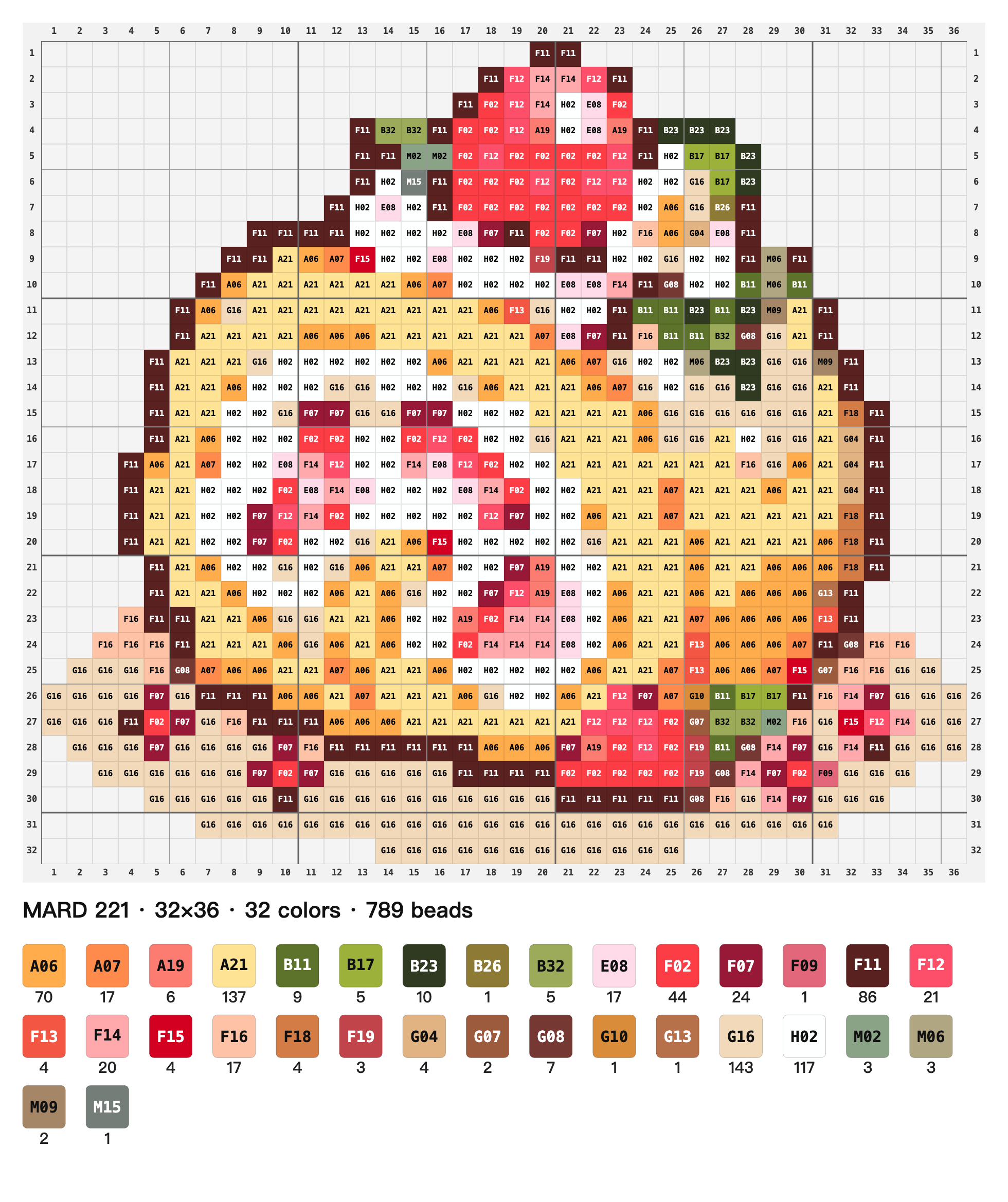
Escolha “Padrão de cordão PNG” para obter uma grade com coordenadas, códigos de cores e contagens de uso. Escolha “PNG padrão espelhado” apenas quando desejar que o design seja virado horizontalmente. Baixe também um backup JSON para manter o projeto editável. O editor atual não fornece exportação para CSV.
Prática: dos pixels do bolo a um padrão imprimível
O padrão abaixo foi exportado do editor atual usando a imagem de bolo recuperada do guia anterior, tolerância de cor semelhante 12 e a paleta MARD 221 (32 cores, 789 contas). Demonstra o layout do padrão e as contagens estimadas; não foi verificado pela montagem de contas físicas.

Dúvidas e limitações
O padrão corresponde exatamente às contas reais?
Não. As configurações da tela, a iluminação, os dados da paleta e os lotes de esferas podem ser diferentes. O mapeamento de cores e a contagem de esferas são estimativas; inspecione o padrão e seus suprimentos antes de comprar.
Quando preciso de um padrão espelhado?
Quando a montagem pretendida ou orientação de engomadoria exigir um giro horizontal. Compare-o com a frente pretendida da peça acabada; o espelhamento é opcional.
Posso continuar editando em outro dispositivo?
Sim, baixando um backup do projeto JSON e importando-o no outro dispositivo. O salvamento automático do navegador local não sincroniza automaticamente.
Posso exportar uma lista de compras em CSV?
Não está no editor atual. O padrão PNG inclui códigos de cores e contagens. Verifique essas estimativas manualmente antes de comprar materiais.
Experimente os passos com sua própria imagem.
Abra o PixTame →