PIXTAME · GUÍA PRÁCTICA
Cómo convertir una imagen en un patrón de cuentas termofusibles
Un patrón de cuentas útil necesita una cuadrícula clara, detalles legibles y colores que puedas conseguir. Empieza con pixel art sencillo y comprueba el patrón antes de comprar las cuentas.
Paso a paso
Comience con una imagen simple
Importe un PNG, JPG o WebP para el que tenga permiso. Para este ejercicio, utilice la imagen del pastel a continuación. El pixel art claro es un punto de partida más predecible que una fotografía detallada. Si la red está distorsionada, siga primero la guía de recuperación de la red.
Elige el tamaño de la cuadrícula
Verificar el número de columnas y filas. Más celdas pueden preservar los detalles, pero también aumentar el número de cuentas y el tamaño físico de la pieza. Menos células necesitan formas más simples. Compruebe que el diseño se ajuste a sus tableros perforados; El tamaño físico depende del espaciado entre cuentas y tablas.
Limpiar el fondo y detalles importantes
Vista previa de la selección de fondo antes de aplicarlo. Inspeccione los ojos, los contornos y las pequeñas luces con un zoom útil. Utilice ajustes de pintura o puntos de muestreo para arreglar celdas individuales. Fusione colores similares gradualmente: es más fácil obtener menos colores, pero pueden aplanar las sombras.
Seleccione la marca de la cuenta e inspeccione el mapeo
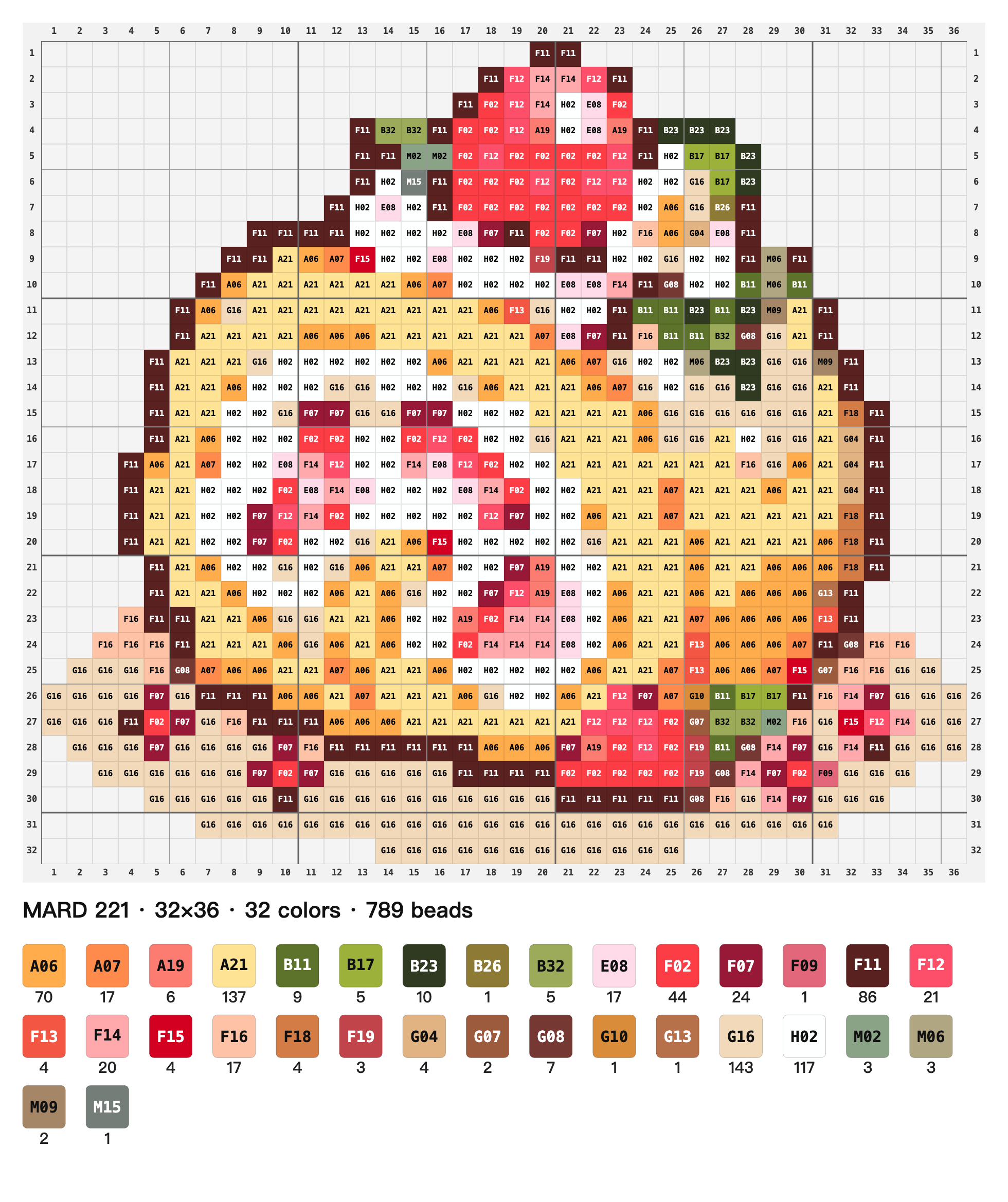
Haga clic en el botón de color de pintura para abrir el cuadro de diálogo de la paleta. Elija su paleta en "Marca", como MARD 221 o MARD 291, luego cierre el cuadro de diálogo. Habilite "Colores de cuentas" en el resumen de colores para obtener una vista previa de los colores asignados e inspeccionar las estadísticas. Haga clic en un color de paleta para resaltar sus celdas; haga doble clic en él para reemplazar ese color si es necesario. Los colores mostrados son aproximados, así que verifique las muestras físicas antes de comprar.
Exportar un patrón y guardar el proyecto
Elija “Patrón de cuentas PNG” para obtener una cuadrícula con coordenadas, códigos de color y recuentos de uso. Elija "Patrón reflejado PNG" solo cuando desee que el diseño se voltee horizontalmente. Descargue también una copia de seguridad JSON para mantener el proyecto editable. El editor actual no proporciona exportación CSV.
Práctica: de los píxeles de un pastel a un patrón imprimible
El siguiente patrón se exportó desde el editor actual utilizando la imagen de pastel recuperada de la guía anterior, tolerancia de color similar 12 y la paleta MARD 221 (32 colores, 789 cuentas). Demuestra el diseño del patrón y los recuentos estimados; no ha sido verificado ensamblando cuentas físicas.

Preguntas y limitaciones
¿El patrón coincide exactamente con cuentas reales?
No. La configuración de la pantalla, la iluminación, los datos de la paleta y los lotes de cuentas pueden diferir. El mapeo de colores y el recuento de cuentas son estimaciones; Inspeccione el patrón y sus suministros antes de comprar.
¿Cuándo necesito un patrón reflejado?
Cuando el montaje previsto o la orientación de planchado requiere un giro horizontal. Compárelo con el frente previsto de su pieza terminada; la duplicación es opcional.
¿Puedo seguir editando en otro dispositivo?
Sí, descargando una copia de seguridad del proyecto JSON e importándola en el otro dispositivo. El guardado automático del navegador local no se sincroniza automáticamente.
¿Puedo exportar una lista de compras en formato CSV?
No en el editor actual. El patrón PNG incluye códigos de color y recuentos. Verifique esas estimaciones manualmente antes de comprar materiales.
Pruebe los pasos con su propia imagen.
Abrir PixTame →